
U kunt besturingselementen in een werkbladformulier groeperen, kopiëren, het formaat ervan wijzigen of opmaken.
Opmerking
U kunt formulierbesturingselementen of ActiveX-besturingselementen niet combineren met hulpmiddelen voor tekenen of SmartArt-objecten (zoals shapes en SmartArt-afbeeldingen) in dezelfde groepsselectie.
Zorg ervoor dat het tabblad Ontwikkelaars zichtbaar is op het lint. Zie Het tabblad Ontwikkelaars weergeven voor meer informatie. Controleer vervolgens of de ontwerpmodus is ingeschakeld. Klik hiervoor opOntwerpmodus voor ontwikkelaars> (in de groep Besturingselementen).
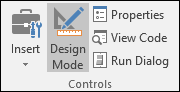
Wanneer u klaar bent met het werken met besturingselementen, schakelt u De ontwerpmodus uit.
Selecteer één besturingselement dat zich niet in een groep bevindt
Klik op de selectierand van het besturingselement.
De besturingselementrand voor een formulierbesturingselement wordt weergegeven als een stippelpatroon en een reeks formaatgrepen:
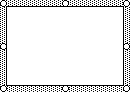
De besturingselementrand voor een ActiveX-besturingselement wordt weergegeven als een reeks formaatgrepen:

Meerdere besturingselementen selecteren die zich niet in een groep bevinden
Met het selectiedeelvenster kunt u gemakkelijker een of meer objecten selecteren en ook de volgorde van objecten weergeven, verbergen of wijzigen.
Klik op het tabblad Start, in de groep Bewerken, op Zoeken en selecteren.
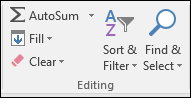
Ga op een van de volgende manieren te werk:
- Als u objecten wilt selecteren die zijn verborgen of gestapeld of zich achter tekst bevinden, klikt u op Objecten selecteren en tekent u een vak over de objecten.
- Als u een taakvenster wilt openen waarin u objecten kunt selecteren, meerdere opties kunt selecteren, weergeven, verbergen of de volgorde ervan kunt wijzigen, klikt u op Selectiedeelvenster en klikt u vervolgens op de gewenste opties.
Tip
Als u besturingselementen wilt selecteren met een muis, houdt u ctrl ingedrukt totdat de besturingselementen zijn geselecteerd.
Eén besturingselement in een groep selecteren
Klik eerst op de selectierand van de groep.
De groepsselectierand wordt weergegeven als een reeks formaatgrepen:
Klik vervolgens in de groep op het besturingselement dat u wilt selecteren.
Meerdere besturingselementen in een groep selecteren
Klik eerst op de selectierand van de groep.
De groepsselectierand wordt weergegeven als een reeks formaatgrepen:
Houd vervolgens de Ctrl-toets ingedrukt totdat de besturingselementen zijn geselecteerd.
Selecteer een groep die besturingselementen bevat
Klik op de selectierand van de groep en de groepsselectierand wordt weergegeven als een reeks formaatgrepen:
Verborgen of gestapelde besturingselementen selecteren
Ga als volgt te werk om een besturingselement te selecteren dat is verborgen of onder andere besturingselementen:
- Selecteer het besturingselement op de bovenste laag.
- Druk op Tab om vooruit te fietsen of shift+tab om de besturingselementen achterwaarts te doorlopen.
Besturingselementen en objecten selecteren die zich op de tekenlaag bevinden
Klik op het tabblad Start in de groep Bewerken op Zoeken & Selecteren en voer vervolgens een van de volgende handelingen uit:
- Klik op Objecten selecteren en gebruik de muisknop om een rechthoek te tekenen rond de objecten die u wilt selecteren.
- Klik op Selectiedeelvenster en gebruik het deelvenster om een of meer objecten te selecteren.
De selectie van een of meer besturingselementen annuleren
Ga op een van de volgende manieren te werk:
- Als u de selectie van een of meer besturingselementen wilt annuleren, klikt u ergens buiten het besturingselement, de set geselecteerde besturingselementen of de groepsrand.
- Als u de selectie van één besturingselement tegelijk in een set geselecteerde besturingselementen wilt annuleren, houdt u Ctrl ingedrukt en klikt u op het besturingselement.
Meer hulp nodig?
U kunt altijd een expert in de Excel Tech Community vragen of ondersteuning krijgen in community's.