

Tip
Hoewel webversie van Excel geen ondersteuning biedt voor het instellen van paginamarges, biedt het wel enkele opties voor pagina-instelling op het tabblad Pagina-indeling.
Als u een Excel-werkblad beter wilt uitlijnen op een afgedrukte pagina, kunt u de marges wijzigen, aangepaste marges opgeven of het werkblad centreren, horizontaal of verticaal op de pagina. Excel voor het web
Paginamarges zijn de lege ruimten tussen uw gegevens en de randen van de afgedrukte pagina. Boven- en ondermarges kunnen worden gebruikt voor zaken als kopteksten, voetteksten en paginanummers.
Volg de onderstaande stappen om paginamarges in te stellen:
Selecteer het werkblad of de werkbladen die u wilt afdrukken.
Werkbladen selecteren- Eén blad selecteren:
Klik op de tab van het blad dat u wilt afdrukken.

Als de gewenste tab niet zichtbaar is, klikt u op de tabschuifknoppen tot de tab wordt weergegeven. Klik daarna op de gewenste tab.

- Twee of meer aangrenzende bladen selecteren:
Klik op de tab voor het eerste blad. Houd vervolgens Shift ingedrukt en klik op de tab voor het laatste werkblad dat u wilt selecteren. - Twee of meer niet-aangrenzende bladen selecteren
Klik op de tab voor het eerste blad. Houd vervolgens Ctrl ingedrukt en klik op de tabs van de overige bladen die u wilt selecteren. - Alle bladen in een werkmap selecteren:
Klik met de rechtermuisknop op een bladtab en klik vervolgens op Alle bladen selecteren in het snelmenu.
Tip
Wanneer er meerdere werkbladen zijn geselecteerd, verschijnt [Groep] in de titelbalk van het werkblad. Als u een selectie van meerdere werkbladen in een werkmap wilt annuleren, klikt u op een niet-geselecteerd werkblad. Als er geen niet-geselecteerd werkblad zichtbaar is, klikt u met de rechtermuisknop op de tab van een geselecteerd werkblad en klikt u op Groepering bladen opheffen.
- Eén blad selecteren:
Ga naar het tabblad Pagina-indeling en klik in de groep Pagina-instelling op Marges.

Voer een van de volgende handelingen uit:
U kunt vooraf gedefinieerde marges gebruiken door op Normaal, Breed of Smal te klikken.
Tip
Als u eerder een aangepaste marge-instelling hebt gebruikt, is die instelling beschikbaar als de optie Laatste aangepaste instelling .
Als u aangepaste paginamarges wilt opgeven, klikt u op Aangepaste marges en voert u vervolgens in de vakken Boven, Onder, Links en Rechts de gewenste marges in.
Als u een koptekst- of voettekstmarge wilt instellen, klikt u op Aangepaste marges en typt u vervolgens in het vak Koptekst of Voettekst een nieuwe marge. Wanneer u de koptekst- of voettekstmarge instelt, verandert de afstand tussen de koptekst en de bovenrand van het papier of tussen de voettekst en de onderrand van het papier.
Opmerking
De instellingen voor koptekst en voettekst moeten kleiner zijn dan de ingestelde boven- en ondermarge, en groter zijn dan of gelijk zijn aan de minimale printermarges.
Als u de pagina horizontaal of verticaal wilt centreren, klikt u op Aangepaste marges en schakelt u vervolgens onder Centreren op de pagina het selectievakje Horizontaal of Verticaal in.
Tip
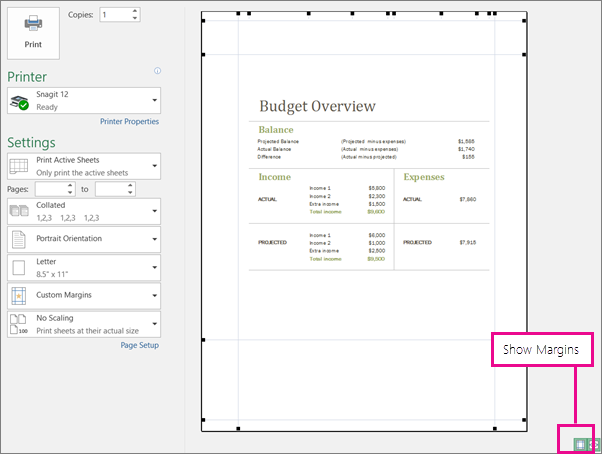
Als u een voorbeeld van de nieuwe marges wilt zien, klikt u op Bestand>afdrukken. Als u de marges in het afdrukvoorbeeld wilt aanpassen, schakelt u het vakje Marges weergeven in de rechterbenedenhoek van het voorbeeldvenster in en versleept u de zwarte margegrepen aan weerszijden of aan de boven- of onderkant van de pagina.
Opmerking
Paginamarges die u definieert op een specifiek werkblad worden opgeslagen met dat werkblad als u de werkmap opslaat. U kunt de standaardpaginamarges voor nieuwe werkmappen niet wijzigen.
Meer hulp nodig?
U kunt altijd uw vraag stellen aan een expert in de Excel Tech Community of ondersteuning vragen in Community's.