
De X.VERGELIJKEN-functie zoekt naar een opgegeven item in een matrix of celbereik en retourneert vervolgens de relatieve positie van het item.
Stel dat we een lijst met producten hebben in de cellen C3 tot en met C7 en dat we willen bepalen waar in de lijst het product uit cel E3 zich bevindt. Hier gebruiken we X.VERGELIJKEN om de positie van een item in een lijst te bepalen.

Syntaxis
De X.VERGELIJKEN-functie retourneert de relatieve positie van een item in een matrix of celbereik.
X.VERGELIJKEN(zoekwaarde, zoeken-matrix, [overeenkomstmodus], [zoekmodus])
| Argument | Beschrijving |
|---|---|
|
zoekwaarde Verplicht |
De opzoekwaarde |
|
zoeken-matrix Verplicht |
De matrix of het bereik waarin u wilt zoeken |
|
[overeenkomstmodus] Optioneel |
Geef het type overeenkomst op: 0 - Exacte overeenkomst (standaard) -1 - Exacte overeenkomst of volgende kleinste item 1 - Exacte overeenkomst of volgende grootste item 2 - Een overeenkomst met een jokerteken waar *, ? en ~ speciale betekenishebben. |
|
[zoekmodus] Optioneel |
Geef het zoektype op: 1 - Zoeken van eerste naar laatste (standaard) -1 - Zoeken van laatste naar eerste (omgekeerde zoekopdracht). 2 - Voer een binaire zoekopdracht uit op basis waarvan lookup_array in oplopende volgorde wordt gesorteerd. Als niet wordt gesorteerd, worden er ongeldige resultaten geretourneerd. 2 - Voer een binaire zoekopdracht uit op basis waarvan lookup_array in aflopende volgorde wordt gesorteerd. Als niet wordt gesorteerd, worden er ongeldige resultaten geretourneerd. |
Voorbeelden
Voorbeeld 1
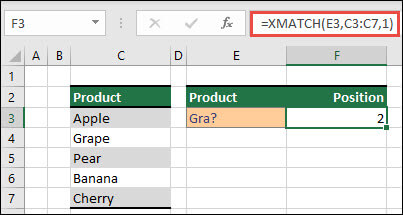
De exacte positie van de eerste woordgroep die exact overeenkomt met of het dichtst bij de waarde van 'Gra' komt, wordt bepaald in het volgende voorbeeld.
Formule: X.VERGELIJKEN(E3;C3:C7;1)
Voorbeeld 2
Het aantal verkopers dat in aanmerking komt voor een bonus wordt bepaald in het volgende voorbeeld. Om het dichtstbijzijnde item in de lijst of een exacte overeenkomst te detecteren, gebruikt dit ook 1 voor de overeenkomst_modus; Omdat de gegevens echter numeriek zijn, wordt er een aantal waarden geretourneerd. Omdat er vier verkoopvertegenwoordigers waren die in dit geval het bonusbedrag overschreden, levert de functie 4 op.
Formula=X.VERGELIJKEN(F2;C3:C9;1)

Voorbeeld 3
Vervolgens voeren we een gelijktijdige verticale en horizontale lookup uit met behulp van een combinatie van INDEX/X.VERGELIJKEN/X.VERGELIJKEN. In dit geval willen we dat het verkooptotaal voor een bepaalde verkoopvertegenwoordiger en maand wordt geretourneerd. Dit is vergelijkbaar met het combineren van de methodenINDEX- en VERGELIJKEN, maar hiervoor zijn minder argumenten nodig.
Formula=INDEX(C6:E12;XMATCH(B3;B6:B12),XMATCH(C3;C5:E5))

Voorbeeld 4
Bovendien kan X.VERGELIJKEN worden gebruikt om een waarde binnen een matrix te retourneren. =XMATCH(4;{5,4,3,2,1}) geeft bijvoorbeeld 2 op, omdat 4 de tweede vermelding van de matrix is. Hoewel =XMATCH(4.5;{5,4,3,2,1}1) in dit exacte overeenkomstvoorbeeld 1 produceert, wordt het argument match_mode (1) geconfigureerd om een exacte overeenkomst of het op een na grootste item te retourneren, namelijk 5.
Meer hulp nodig?
U kunt altijd een expert in de Excel Tech Community vragen of ondersteuning krijgen in community's.