
Gegevensvalidatie is de mogelijkheid om automatisch te controleren op fouten terwijl de gebruiker een formulier invult. Door gegevensvalidatie toe te voegen aan besturingselementen in uw formuliersjabloon, kunt u ervoor zorgen dat de gegevens die u verzamelt nauwkeurig en consistent zijn en dat deze voldoen aan alle standaarden die al door uw bedrijf worden gebruikt. U kunt gegevensvalidatie bijvoorbeeld gebruiken om gebruikers te laten weten wanneer het bedrag dat ze invoeren voor een onkostenpost het goedgekeurde bedrag overschrijdt, of wanneer ze per ongeluk hun naam invoeren in een vak dat wordt gebruikt voor het verzamelen van telefoonnummers.
Als een formulier gegevensvalidatiefouten bevat en het is verbonden met een database of webservice, kunnen gebruikers het formulier pas indienen als ze deze fouten hebben opgelost. Gebruikers kunnen een lokale kopie van het formulier opslaan en de gegevens later corrigeren en verzenden.
In dit artikel
- Manieren waarop gebruikers op de hoogte worden gesteld van validatiefouten
- Informatie over compatibiliteit
- Gegevensvalidatie toevoegen
- Een gegevensvalidatievoorwaarde wijzigen
- Gegevensvalidatie verwijderen
Manieren waarop gebruikers op de hoogte worden gesteld van validatiefouten
Voor een formulier dat is ontworpen om te worden ingevuld met behulp van InfoPath, kunt u instellen dat een bericht voor gegevensvalidatie wordt weergegeven als scherminfo. Nadat u de scherminfo hebt bekeken, kunnen uw gebruikers desgewenst een gedetailleerde waarschuwing weergeven die u opgeeft. U kunt ook instellen dat de gedetailleerde waarschuwing automatisch wordt weergegeven. Als u bijvoorbeeld een foutvoorwaarde opgeeft die moet optreden als een gebruiker zijn of haar naam typt in een vak dat wordt gebruikt voor het verzamelen van telefoonnummers, kunt u scherminfo inschakelen om het bericht 'Typ een telefoonnummer in dit veld' weer te geven. Als u inschakelt dat een waarschuwing automatisch wordt weergegeven, kunt u standaard een gedetailleerd bericht weergeven, zoals 'Dit veld vereist een telefoonnummer in de notatie (555) 555-0100'. Als u ervoor kiest om standaard scherminfo weer te geven, kunnen uw gebruikers de waarschuwing die u opgeeft handmatig weergeven door met de rechtermuisknop op het veld in InfoPath te klikken en vervolgens op de optie te klikken om de waarschuwing weer te geven.

1. De aanwijzer verandert in een I-balk wanneer u deze boven het veld plaatst en de scherminfo wordt weergegeven.
2. Wanneer u met de rechtermuisknop op het veld klikt, wordt er een snelmenu weergegeven. Wanneer u volledige foutbeschrijving aanwijst, verandert de aanwijzer in een pijl.
3. Wanneer u op Volledige foutbeschrijving klikt, wordt de waarschuwing weergegeven.
Voor een formulier dat is ingevuld in een webbrowser, kunnen waarschuwingen niet automatisch worden weergegeven. Gebruikers kunnen de waarschuwing echter weergeven door in het veld op de webpagina met de scherminfo te klikken en vervolgens op de koppeling te klikken die wordt weergegeven.
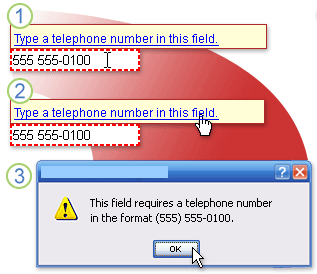
1. De aanwijzer verandert in een I-balk wanneer u deze boven het veld plaatst en de scherminfo wordt weergegeven.
2. De aanwijzer verandert in een hand wanneer u deze naar de scherminfo verplaatst.
3. Wanneer u op de koppeling klikt, wordt de waarschuwing weergegeven.
Naar boven
Informatie over compatibiliteit
Wanneer u een formuliersjabloon ontwerpt in InfoPath, kunt u een specifieke compatibiliteitsmodus kiezen om een browsercompatibele formuliersjabloon te ontwerpen. Wanneer een browsercompatibele formuliersjabloon wordt gepubliceerd naar een server waarop InfoPath Forms Services wordt uitgevoerd en vervolgens browser wordt ingeschakeld, kunnen formulieren op basis van de formuliersjabloon worden weergegeven in een webbrowser. Wanneer u een browsercompatibele formuliersjabloon ontwerpt, zijn sommige besturingselementen niet beschikbaar in het taakvenster Besturingselementen omdat ze niet kunnen worden weergegeven in een webbrowser.
Sommige functies voor gegevensvalidatie werken anders in een webbrowser dan in InfoPath. Wanneer u bijvoorbeeld gegevensvalidatie toevoegt aan een besturingselement, maakt u verklarende tekst die moet worden weergegeven wanneer een gebruiker ongeldige gegevens invoert in dat besturingselement. U kunt deze verklarende tekst weergeven in een scherminfo en gebruikers desgewenst toestaan een waarschuwing weer te geven die aanvullende informatie bevat, of u kunt de waarschuwing automatisch weergeven wanneer een gebruiker ongeldige gegevens invoert. Waarschuwingen kunnen niet automatisch worden weergegeven voor formulieren die worden weergegeven in een webbrowser, maar gebruikers kunnen de scherminfo wel bekijken en eventueel een waarschuwing weergeven met aanvullende informatie.
Opmerking
Wanneer gebruikers formulieren invullen met behulp van een browser, kunnen ze snel een waarschuwing voor gegevensvalidatie weergeven door op Ctrl+Shift+I te drukken.
Lijst met besturingselementen die gegevensvalidatie ondersteunen
De volgende tabel bevat de besturingselementen van Microsoft Office InfoPath 2007 die gegevensvalidatie ondersteunen en of deze beschikbaar zijn voor browsercompatibele formuliersjablonen.
| Besturingselementen die gegevensvalidatie ondersteunen | Beschikbaar voor browsercompatibele formuliersjablonen? |
|---|---|
| Selectievakje | Ja |
| Datumkiezer | Ja |
| Vervolgkeuzelijst | Ja |
| Keuzelijst | Ja |
| Keuzerondje | Ja |
| Tekstvak | Ja |
| Tekstvak met opmaak | Ja |
| Lijst met opsommingstekens, genummerd of zonder opmaak | Nee |
| Keuzelijst met invoervak | Nee |
Naar boven
Gegevensvalidatie toevoegen
Klik op het besturingselement waaraan u gegevensvalidatie wilt toevoegen.
Klik in het menu Opmaak op Gegevensvalidatie.
Klik in het dialoogvenster Gegevensvalidatie op Toevoegen.
Voeg onder Als deze voorwaarde waar is een voorwaarde toe.
Voorbeeld
In het volgende voorbeeld ziet u hoe u een voorwaarde voor gegevensvalidatie maakt om ervoor te zorgen dat gegevens die in een tekstvak zijn getypt, overeenkomen met een specifieke waarde, in dit geval het woord Hallo.- Klik in het eerste vak op Een veld of groep selecteren en selecteer vervolgens het veld of de groep waaraan het besturingselement is gebonden.
- Klik in het tweede vak is niet gelijk aan.
- Klik in het derde vak op Tekst typen en typ vervolgens Hallo.
Opmerking
Als u wilt dat gebruikers gegevens invoeren in het besturingselement, schakelt u in het dialoogvenster Eigenschappen van besturingselement het selectievakje Kan niet leeg zijn in.
Als u automatisch een dialoogvensterbericht wilt weergeven wanneer een gebruiker een besturingselement leeg laat, schakelt u het selectievakje Dialoogvensterberichten direct weergeven wanneer gebruikers ongeldige gegevens invoeren in.
Opmerking
Omdat dialoogvensterberichten niet automatisch kunnen worden weergegeven in een webbrowser, ziet een gebruiker die uw formulier invult met behulp van een webbrowser alleen de scherminfo.
Typ in het vak Scherminfo de tekst die u wilt weergeven wanneer een gebruiker naar het besturingselement verwijst of met de rechtermuisknop op het besturingselement klikt.
Typ in het vak Bericht de tekst die u direct in het berichtdialoogvenster wilt weergeven of wanneer de gebruiker om meer informatie vraagt.
Opmerking
De scherminfo voor een gegevensvalidatiefout wordt niet weergegeven voor besturingselementen waarvoor ook een standaardscherminfo is ingesteld op het tabblad Geavanceerd van het dialoogvenster Eigenschappen van besturingselementen . Dit gedrag helpt ervoor te zorgen dat de naam van het besturingselement nauwkeurig wordt overgebracht naar gebruikers die schermlezers gebruiken.
Naar boven
Een gegevensvalidatievoorwaarde wijzigen
- Klik op het besturingselement waarvan u de gegevensvalidatie wilt wijzigen.
- Klik in het menu Opmaak op Gegevensvalidatie.
- Klik in het dialoogvenster Gegevensvalidatie op de voorwaarde die u wilt wijzigen, klik op Wijzigen en breng vervolgens de gewenste wijzigingen aan.
Naar boven
Gegevensvalidatie verwijderen
- Klik op het besturingselement waarvan u de gegevensvalidatie wilt verwijderen.
- Klik in het menu Opmaak op Gegevensvalidatie.
- Klik in het dialoogvenster Gegevensvalidatie op de voorwaarde die u wilt verwijderen en klik vervolgens op Verwijderen.
Naar boven