
In dit artikel
- Informatie over offlineformulieren
- Een gegevensverbinding met een SQL-database maken voor offlinegebruik
- Een gegevensverbinding maken met een Access-database voor offlinegebruik
- Een gegevensverbinding maken met een SharePoint-documentbibliotheek voor offlinegebruik
- Beschikbaarheid van gegevens configureren
- Offline gebruik uitschakelen
Informatie over offlineformulieren
Mogelijk moet u een Microsoft Office InfoPath-formuliersjabloon ontwerpen die gebruikers kunnen invullen terwijl de verbinding van hun computer met het netwerk is verbroken. U kunt bijvoorbeeld een formuliersjabloon ontwerpen die een verzekeringsaanwijzer in het veld kan gebruiken tijdens het onderzoeken van een claim. De formuliersjabloon bevat secundaire gegevensverbindingen die gegevens naar het formulier leveren vanuit een externe database. De regelaar heeft deze gegevens nodig om het formulier in te vullen. Terwijl hij nog op kantoor is en verbonden is met het netwerk, kan de verzekeringsregelaar een formulier maken op basis van deze formuliersjabloon en het formulier vervolgens opslaan op zijn of haar computer. In het veld kan de regelaar vervolgens het formulier openen en invullen zonder verbinding te maken met een netwerk. Na terugkeer naar kantoor en opnieuw verbinding te maken met het netwerk, kan de regelaar het formulier indienen.
Standaard kan een formulier dat is opgeslagen op een computer, werken zonder een netwerkverbinding. Wanneer een gebruiker een formulier maakt op basis van een formuliersjabloon, wordt in InfoPath een kopie van die formuliersjabloon gedownload en opgeslagen op de computer van de gebruiker. Wanneer de gebruiker een formulier op basis van die formuliersjabloon opent, controleert InfoPath eerst of er een netwerkverbinding met de computer is. Als er een netwerkverbinding bestaat, controleert InfoPath de locatie waar de formuliersjabloon is gedownload om te bepalen of er een bijgewerkte versie van de formuliersjabloon is. Als er een bijgewerkte versie bestaat, werkt InfoPath de formuliersjabloon op de computer van de gebruiker bij. Als er geen netwerkverbinding bestaat, gebruikt InfoPath de versie van de formuliersjabloon die is opgeslagen op de computer van de gebruiker.
Als u een formuliersjabloon wilt ontwerpen voor offline gebruik, moet de formuliersjabloon worden opgeslagen op de computer van de gebruiker en moeten alle gegevens die de gebruiker nodig heeft om het formulier in te vullen, zoals items in een keuzelijst, beschikbaar zijn voor de gebruiker, zelfs als de computer niet is verbonden met het netwerk. De gegevens in deze besturingselementen worden geleverd vanuit een secundaire gegevensverbinding met een externe gegevensbron. Deze gegevens kunnen worden opgeslagen op de computer van de gebruiker in de formuliersjabloon of in een speciale opslaglocatie met de naam cache.
Wanneer u een secundaire gegevensverbinding toevoegt aan een formuliersjabloon waarmee gegevens uit een externe gegevensbron worden opgevraagd, verzendt InfoPath een query naar die externe gegevensbron. De resultaten van de query worden vervolgens opgeslagen in de formuliersjabloon. Wanneer de gebruiker een nieuw formulier maakt op basis van deze formuliersjabloon, zijn de gegevens die zijn opgeslagen in de formuliersjabloon beschikbaar voor de gebruiker.
Wanneer het formulier gebruikmaakt van deze secundaire gegevensverbinding om de inhoud van een keuzelijst of keuzelijst met invoervak bij te werken met de meest recente gegevens uit de externe gegevensbron, slaat InfoPath de resultaten van deze query op in een speciale opslaglocatie genaamd de cache, als de computer is verbonden met een netwerk. InfoPath gebruikt de gegevens in deze cache om gegevens aan deze besturingselementen te leveren.
Als u de gegevens van een secundaire gegevensverbinding beschikbaar wilt maken voor uw gebruikers, zelfs als hun computers niet zijn verbonden met een netwerk, kunt u een of beide van de volgende handelingen uitvoeren:
- Sla de gegevens uit de externe gegevensbron op in de formuliersjabloon.
- Gebruik de secundaire gegevensverbinding wanneer het formulier wordt geopend.
Nadat u de secundaire gegevensverbinding hebt geconfigureerd om te werken terwijl de computer van de gebruiker offline is, kunt u ook de formuliersjabloon configureren om de meest recente gegevens op te halen uit de externe gegevensbron. U kunt de formuliersjabloon configureren om de meest recente gegevens op te halen (door de beschikbaarheid van de bestaande gegevens in het formulier te beperken tot een opgegeven aantal dagen) en vervolgens een knop toe te voegen om de meest recente gegevens op te halen.
De gegevens opslaan in de formuliersjabloon
U kunt de gegevens van een secundaire gegevensverbinding opslaan in een formuliersjabloon door het selectievakje Een kopie van de gegevens opslaan in de formuliersjabloon in te schakelen in de wizard Gegevensverbinding wanneer u de secundaire gegevensverbinding maakt.
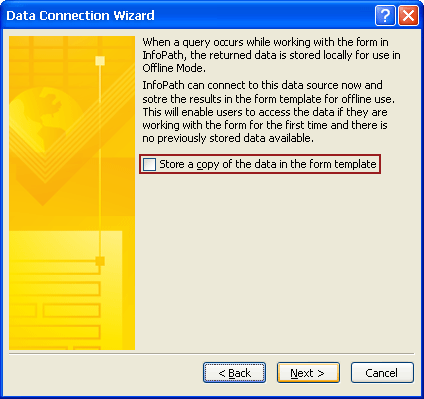
Wanneer u dit selectievakje inschakelt, gebruikt InfoPath de gegevensverbinding om gegevens op te halen uit de externe gegevensbron. Deze gegevens worden vervolgens opgeslagen in de formuliersjabloon. Wanneer een gebruiker een formulier maakt of een bestaand formulier opent op basis van uw formuliersjabloon, wordt een kopie van de formuliersjabloon, samen met de opgeslagen gegevens, gedownload naar de computer van de gebruiker. Als de computer van de gebruiker is verbonden met een netwerk wanneer het formulier wordt gemaakt, haalt InfoPath gegevens op uit de externe gegevensverbinding wanneer het formulier deze gegevensverbinding gebruikt. Als de gebruiker niet is verbonden met een netwerk wanneer het formulier wordt gemaakt, gebruikt InfoPath de gegevens die zijn opgeslagen in de formuliersjabloon op de computer van de gebruiker.
Omdat de gegevens zijn opgehaald op het moment dat de gegevensverbinding werd gemaakt, is de externe gegevensbron mogelijk bijgewerkt op het moment dat een gebruiker een formulier maakt op basis van deze formuliersjabloon. Als u wilt dat uw gebruikers de meest recente gegevens van een externe gegevensbron ontvangen wanneer ze een nieuw formulier maken of een bestaand formulier openen op basis van uw formuliersjabloon, moet u het formulier zo ontwerpen dat er een secundaire gegevensverbinding wordt gebruikt wanneer het formulier voor het eerst wordt geopend.
De secundaire gegevensverbinding gebruiken wanneer het formulier wordt geopend
Als u wilt dat uw gebruikers de meest recente gegevens van een externe gegevensbron ontvangen in plaats van de gegevens te gebruiken die zijn opgeslagen in een formuliersjabloon, schakelt u het selectievakje Gegevens automatisch ophalen wanneer formulier wordt geopend in de wizard Gegevensverbinding wanneer u de secundaire gegevensverbinding maakt in. 
Wanneer een gebruiker een nieuw formulier maakt terwijl deze is verbonden met het netwerk, gebruikt InfoPath deze secundaire gegevensverbinding om de meest recente gegevens op te halen uit de externe gegevensbron. Deze gegevens worden opgeslagen in de cache. Als de gebruiker een bestaand formulier opent dat is opgeslagen op de computer, controleert InfoPath of de computer is verbonden met een netwerk. Als de computer is verbonden met een netwerk, haalt InfoPath de meest recente gegevens op uit de externe gegevensbron met behulp van deze gegevensverbinding. Als de gebruiker offline werkt, gebruikt InfoPath de gegevens die zijn opgeslagen in de cache of in de formuliersjabloon.
Opmerking
De gegevens die worden opgehaald uit een secundaire gegevensbron, worden als tekst zonder opmaak op de computer opgeslagen. Als u een secundaire gegevensverbinding gebruikt om gevoelige gegevens op te halen uit een externe gegevensbron, kunt u deze functie uitschakelen om de gegevens te beschermen tegen onbevoegd gebruik voor het geval de computer verloren gaat of wordt gestolen. Als u deze functie uitschakelt, zijn de gegevens alleen beschikbaar als de gebruiker is verbonden met het netwerk.
De meest recente gegevens ophalen
Als een externe gegevensbron regelmatig wordt bijgewerkt, kunt u een formuliersjabloon configureren zodat gebruikers de meest recente gegevens kunnen ophalen via de secundaire gegevensverbinding. Hiervoor kunt u de beschikbaarheid van de gegevens die momenteel zijn opgeslagen in de cache beperken tot een opgegeven aantal dagen. Vervolgens kunt u een knop toevoegen om gegevens op te halen uit externe gegevensbronnen met behulp van alle secundaire gegevensverbindingen in het formulier. Dit helpt ervoor te zorgen dat gebruikers met de meest recente gegevens werken.
U kunt ook de beschikbaarheid van gegevens van een secundaire gegevensverbinding beperken door een vervaldatum in te stellen voor hoe lang gegevens moeten worden opgeslagen op de computer van een gebruiker. 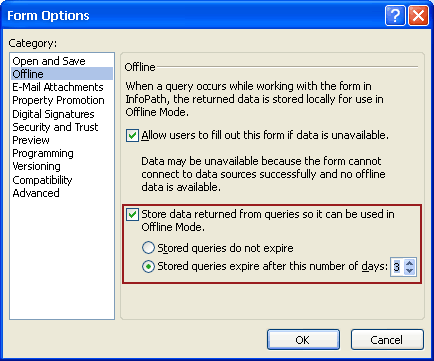
Wanneer u deze optie gebruikt, maakt InfoPath de gegevens van alle secundaire gegevensverbindingen alleen beschikbaar voor het formulier voor het opgegeven aantal dagen. Nadat dat aantal dagen is verstreken, worden de gegevens niet meer weergegeven in het formulier. U kunt vervolgens een knop toevoegen aan uw formulier waarop gebruikers kunnen klikken om gegevens op te halen, door een specifieke secundaire gegevensverbinding of alle secundaire gegevensverbindingen in het formulier te gebruiken.
Opmerking
Zelfs als de gegevens niet beschikbaar zijn voor het formulier, blijven de gegevens op de computer van de gebruiker staan nadat het ingestelde aantal dagen is verstreken. De gegevens worden alleen overschreven wanneer het besturingssysteem deze ruimte gebruikt om iets anders op te slaan.
Naar boven
Een gegevensverbinding met een SQL-database maken voor offlinegebruik
Voordat u een secundaire gegevensverbinding met een Microsoft SQL Server-database toevoegt aan uw formuliersjabloon, hebt u de volgende informatie nodig van uw databasebeheerder.
- De naam van de server waarop de database die u met deze formuliersjabloon gaat gebruiken, is opgeslagen.
- De naam van de database die u met deze formuliersjabloon gaat gebruiken.
- De verificatie die is vereist voor de database. De database kan Microsoft Windows-verificatie of SQL Server-verificatie gebruiken om te bepalen hoe gebruikers toegang hebben tot de database.
- De naam van de tabel die de gegevens bevat die u naar het formulier wilt verzenden. Dit is de primaire tabel. Als u meer dan één tabel in de database wilt gebruiken, hebt u de namen van die andere onderliggende tabellen nodig. U hebt ook de namen nodig van de velden in de onderliggende tabellen die relaties hebben met de velden in de primaire tabel.
- Of u de queryresultaten veilig kunt opslaan in het formulier voor offline gebruik.
Zodra u deze informatie hebt opgehaald, kunt u de volgende procedure gebruiken om de gegevensverbinding met een SQL-database te maken voor offline gebruik.
Klik in het menu Extra op Gegevensverbindingen.
Klik in het dialoogvenster Gegevensverbindingen op Toevoegen.
Klik in de wizard Gegevensverbinding op Een nieuwe verbinding maken met, klik op Gegevens ontvangen en klik vervolgens op Volgende.
Klik op de volgende pagina van de wizard op Database (alleen Microsoft SQL Server of Microsoft Office Access) en klik vervolgens op Volgende.
Klik op de volgende pagina van de wizard op Database selecteren.
Klik in het dialoogvenster Gegevensbron selecteren op Nieuwe bron.
Klik in de lijst Met welk soort gegevensbron wilt u verbinding maken op Microsoft SQL Server en vervolgens op Volgende.
Typ in het vak Servernaam de naam van de server waarop de database is opgeslagen.
Voer onder Aanmeldingsgegevens een van de volgende handelingen uit:
- Als de database bepaalt wie toegang heeft tot de server op basis van de referenties die worden gebruikt in een Microsoft Windows-netwerk, klikt u op Windows-verificatie gebruiken.
- Als de database bepaalt wie toegang heeft tot de server op basis van een opgegeven gebruikersnaam en wachtwoord die u van de databasebeheerder hebt gekregen, klikt u op De volgende gebruikersnaam en het volgende wachtwoord gebruiken en typt u die gebruikersnaam en het wachtwoord in de vakken Gebruikersnaam en Wachtwoord .
Klik op Volgende.
Klik op de volgende pagina van de wizard in de lijst Selecteer de database met de gewenste gegevens op de database die u wilt gebruiken, schakel het selectievakje Verbinding maken met een specifieke tabel in, klik op de naam van de primaire tabel en klik vervolgens op Volgende.
Typ op de volgende pagina van de wizard in het vak Bestandsnaam een naam voor het bestand waarin de gegevensverbindingsgegevens worden opgeslagen.
Klik op Voltooien om deze instellingen op te slaan.
Voeg alle andere tabellen toe die u wilt gebruiken in de querygegevensverbinding.
Hoe?- Klik op Tabel toevoegen.
- Klik in het dialoogvenster Tabel of query toevoegen op de naam van de onderliggende tabel en klik vervolgens op Volgende. InfoPath probeert de relaties in te stellen door veldnamen in beide tabellen te vergelijken. Als u de voorgestelde relatie niet wilt gebruiken, selecteert u de relatie en klikt u vervolgens op Relatie verwijderen. Als u een relatie wilt toevoegen, klikt u op Relatie toevoegen. Klik in het dialoogvenster Relatie toevoegen op de naam van elk gerelateerd veld in de desbetreffende kolom en klik vervolgens op OK.
- Klik op Voltooien.
- Herhaal deze stappen om extra onderliggende tabellen toe te voegen.
Klik op Volgende.
Als u wilt dat de gegevens van deze secundaire gegevensverbinding beschikbaar zijn, zelfs als de computer van een gebruiker niet is verbonden met een netwerk, schakelt u het selectievakje Een kopie van de gegevens opslaan in de formuliersjabloon in . Wanneer u dit selectievakje inschakelt, wordt in InfoPath een query uitgevoerd op de externe gegevensbron en worden de resultaten opgeslagen in de formuliersjabloon.
Opmerking
Als u dit selectievakje inschakelt, worden de queryresultaten opgeslagen in de formuliersjabloon. Omdat de gegevens worden opgeslagen in de formuliersjabloon, zijn deze beschikbaar in de formulieren die gebruikers invullen, zelfs als hun computers niet zijn verbonden met een netwerk. Als u gevoelige gegevens van deze gegevensverbinding krijgt, kunt u deze functie uitschakelen om de gegevens te beschermen voor het geval de computer verloren gaat of wordt gestolen.
Klik op Volgende.
Typ op de volgende pagina van de wizard een beschrijvende naam voor deze secundaire gegevensverbinding. Controleer of de informatie in de sectie Samenvatting juist is. Als u wilt dat uw gebruikers deze secundaire gegevensverbinding kunnen gebruiken wanneer ze een nieuw formulier maken of een bestaand formulier openen op basis van deze formuliersjabloon, schakelt u het selectievakje Gegevens automatisch ophalen wanneer het formulier wordt geopend in.
Naar boven
Een gegevensverbinding maken met een Access-database voor offlinegebruik
Voordat u een secundaire gegevensverbinding aan een Access-database toevoegt aan uw formuliersjabloon, hebt u de volgende informatie van uw databasebeheerder nodig.
De naam en locatie van de database.
Opmerking
U moet ook weten of de database zich op een netwerklocatie bevindt die toegankelijk is voor uw gebruikers. Als andere gebruikers in het netwerk formulieren maken op basis van deze formuliersjabloon, moet uw database zich bevinden op een netwerklocatie die toegankelijk is voor uw gebruikers.
Als uw formuliersjabloon alleen een query uitvoert op de database, hebt u de naam nodig van de tabel die de resultaten levert van de query die naar de database is verzonden. Deze tabel wordt de primaire tabel wanneer u de querygegevensverbinding configureert.
De namen van andere tabellen waarvan de primaire tabel mogelijk gegevens nodig heeft. In de meeste gevallen zijn de tabelrelaties al tot stand gebracht in de database. Als u de relaties tussen de primaire tabel en een andere tabel tot stand moet brengen, hebt u de gerelateerde veldnamen in beide tabellen nodig.
Zodra u deze informatie hebt opgehaald, kunt u de volgende procedure gebruiken om de gegevensverbinding met een Access-database te maken voor offline gebruik.
Klik in het menu Extra op Gegevensverbindingen.
Klik in het dialoogvenster Gegevensverbindingen op Toevoegen.
Klik in de wizard Gegevensverbinding op Een nieuwe verbinding maken met, klik op Gegevens ontvangen en klik vervolgens op Volgende.
Klik op de volgende pagina van de wizard op Database (alleen Microsoft SQL Server of Microsoft Office Access) en klik vervolgens op Volgende.
Klik op de volgende pagina van de wizard op Database selecteren.
Blader in het dialoogvenster Gegevensbron selecteren naar de locatie van uw database.
Opmerking
Als uw database is opgeslagen op een netwerklocatie, bladert u naar het UNC-pad van de locatie. Blader niet naar de netwerklocatie via een toegewezen netwerkstation. Als u een toegewezen netwerkstation gebruikt, zoeken de formulieren die zijn gemaakt op basis van deze formuliersjabloon naar de database vanaf een toegewezen netwerkstation. Als de gebruiker geen toegewezen netwerkstation heeft, vindt het formulier de database niet.
Klik op de naam van de database en klik vervolgens op Openen.
Klik in het dialoogvenster Tabel selecteren op de primaire tabel die u wilt gebruiken en klik vervolgens op OK.
Schakel op de volgende pagina van de wizard het selectievakje Tabelkolommen weergeven in.
Standaard worden alle velden in de tabel toegevoegd aan de hoofdgegevensbron van de formuliersjabloon.Schakel onder Gegevensbronstructuur de selectievakjes uit voor de velden die u niet wilt opnemen in de hoofdgegevensbron.
Voeg andere tabellen of query's toe die u in deze gegevensverbinding wilt gebruiken.
Hoe?- Klik op Tabel toevoegen.
- Klik in het dialoogvenster Tabel of query toevoegen op de naam van de onderliggende tabel en klik vervolgens op Volgende. InfoPath probeert de relaties in te stellen door veldnamen in beide tabellen te vergelijken. Als u de voorgestelde relatie niet wilt gebruiken, selecteert u de relatie en klikt u vervolgens op Relatie verwijderen. Als u een relatie wilt toevoegen, klikt u op Relatie toevoegen. Klik in het dialoogvenster Relatie toevoegen op de naam van elk gerelateerd veld in de desbetreffende kolom en klik vervolgens op OK.
- Klik op Voltooien.
- Herhaal deze stappen om extra onderliggende tabellen toe te voegen.
Klik op Volgende.
Als u de gegevens van deze secundaire gegevensverbinding beschikbaar wilt maken, zelfs als de computer van een gebruiker niet is verbonden met een netwerk, schakelt u het selectievakje Een kopie van de gegevens opslaan in de formuliersjabloon in. Wanneer u dit selectievakje inschakelt, voert InfoPath een query uit op de externe gegevensbron en worden de queryresultaten opgeslagen in de sjabloon.
Opmerking
Als u dit selectievakje inschakelt, worden de queryresultaten opgeslagen in de formuliersjabloon. Omdat de gegevens worden opgeslagen in de formuliersjabloon, zijn deze beschikbaar in de formulieren die gebruikers invullen, zelfs als hun computers niet zijn verbonden met een netwerk. Als u gevoelige gegevens van deze gegevensverbinding krijgt, kunt u deze functie uitschakelen om de gegevens te beschermen voor het geval de computer verloren gaat of wordt gestolen.
Klik op Volgende.
Typ op de volgende pagina van de wizard een beschrijvende naam voor deze secundaire gegevensverbinding. Controleer of de informatie in de sectie Samenvatting juist is. Als u wilt dat uw gebruikers deze secundaire gegevensverbinding kunnen gebruiken wanneer ze een nieuw formulier maken of een bestaand formulier openen op basis van deze formuliersjabloon, schakelt u het selectievakje Gegevens automatisch ophalen wanneer het formulier wordt geopend in.
Naar boven
Een gegevensverbinding maken met een SharePoint-documentbibliotheek voor offlinegebruik
Voordat u een secundaire gegevensverbinding aan uw formuliersjabloon toevoegt, hebt u de volgende informatie van uw sitebeheerder nodig.
- De locatie van de Microsoft Windows SharePoint Services site en de benodigde machtigingen voor toegang.
- Verificatie dat de site is geconfigureerd zodat uw gebruikers toegang hebben tot gegevens uit de documentbibliotheek of lijst.
- Verificatie dat u de gegevens uit de documentbibliotheek of lijst kunt opslaan op de computers van uw gebruikers voor offline gebruik.
Zodra u deze informatie hebt opgehaald, kunt u de volgende procedure gebruiken om de gegevensverbinding met een Access-database te maken voor offline gebruik.
Klik in het menu Extra op Gegevensverbindingen.
Klik in het dialoogvenster Gegevensverbindingen op Toevoegen.
Klik in de wizard Gegevensverbinding op Een nieuwe verbinding maken met, klik op Gegevens ontvangen en klik vervolgens op Volgende.
Klik op de volgende pagina van de wizard op SharePoint-bibliotheek of -lijst en klik vervolgens op Volgende.
Typ op de volgende pagina van de wizard de URL van de SharePoint-site met de documentbibliotheek of lijst en klik vervolgens op Volgende.
Klik op de volgende pagina van de wizard in de lijst Een lijst of bibliotheek selecteren op de lijst of bibliotheek die u wilt gebruiken en klik vervolgens op Volgende.
Schakel op de volgende pagina van de wizard de selectievakjes in naast de velden waarmee gegevens worden opgegeven voor de formuliersjabloon. Als de formuliersjabloon wordt gepubliceerd naar de documentbibliotheek en u wilt dat formulieren die zijn gebaseerd op deze formuliersjabloon metagegevens over het formulier ophalen, schakelt u het selectievakje Alleen gegevens voor het actieve formulier opnemen in.
Klik op Volgende.
Als u de gegevens van deze secundaire gegevensverbinding beschikbaar wilt maken, zelfs als de computer van een gebruiker niet is verbonden met een netwerk, schakelt u het selectievakje Een kopie van de gegevens opslaan in de formuliersjabloon in. Wanneer u dit selectievakje inschakelt, voert InfoPath een query uit op de externe gegevensbron en worden de queryresultaten opgeslagen in de formuliersjabloon.
Opmerking
Als u dit selectievakje inschakelt, worden de queryresultaten opgeslagen in de formuliersjabloon. Omdat de gegevens worden opgeslagen in de formuliersjabloon, zijn deze beschikbaar in de formulieren die gebruikers invullen, zelfs als hun computers niet zijn verbonden met een netwerk. Als u gevoelige gegevens van deze gegevensverbinding krijgt, kunt u deze functie uitschakelen om de gegevens te beschermen voor het geval de computer verloren gaat of wordt gestolen.
Klik op Volgende.
Typ op de volgende pagina van de wizard een beschrijvende naam voor deze secundaire gegevensverbinding en controleer of de informatie in de sectie Samenvatting juist is.
Als u wilt dat uw gebruikers deze secundaire gegevensverbinding kunnen gebruiken wanneer ze een nieuw formulier maken of een bestaand formulier openen op basis van deze formuliersjabloon, schakelt u het selectievakje Gegevens automatisch ophalen wanneer het formulier wordt geopend in.
Naar boven
Beschikbaarheid van gegevens configureren
Als uw externe gegevensbron regelmatig wordt bijgewerkt met nieuwe gegevens, kunt u de formuliersjabloon configureren om gegevens in de cache beschikbaar te maken. Deze gegevens zijn beschikbaar voor formulieren op basis van deze formuliersjabloon gedurende een beperkt aantal dagen dat overeenkomt met het updateschema van de externe gegevensbron. Door het aantal dagen te beperken dat de gegevens beschikbaar zijn voor formulieren op basis van deze formuliersjabloon, kunt u vereisen dat uw gebruikers de gegevens uit de externe gegevensbron regelmatig bijwerken.
Als u de gegevens wilt bijwerken, kunt u een knop toevoegen aan de formuliersjabloon waarop gebruikers kunnen klikken om de gegevens van alle secundaire gegevensverbindingen bij te werken die in de formuliersjabloon worden gebruikt.
Opmerking
Als u een knop gebruikt om de gegevensverbinding te vernieuwen, moet u uw gebruikers alleen op deze knop laten klikken als ze zijn verbonden met een netwerk.
Het aantal dagen opgeven dat gegevens in de cache beschikbaar zijn
Deze instelling is van toepassing op alle secundaire gegevensverbindingen in de formuliersjabloon.
- Klik in het menu Extra op Formulieropties.
- Klik in de lijst Categorie in het dialoogvenster Formulieropties op Offline.
- Schakel onder Offline het selectievakje Gegevens opslaan die worden geretourneerd door query's zodat deze kunnen worden gebruikt in de offlinemodus in.
- Klik op Opgeslagen query's verlopen na dit aantal dagen.
- Selecteer in de lijst het aantal dagen dat de gegevens in de cache beschikbaar moeten zijn voor het formulier.
Een knop toevoegen om de gegevensverbinding te vernieuwen
Als de formuliersjabloon meerdere weergaven heeft, klikt u op Weergavenaam in het menu Beeld om naar de weergave te gaan met het besturingselement waar u de gegevens uit de secundaire gegevensbron wilt weergeven.
Als het taakvenster Besturingselementen niet zichtbaar is, klikt u op Meer besturingselementen in het menu Invoegen of drukt u op Alt+I, C.
Sleep een knopbesturingselement naar de formuliersjabloon.
Dubbelklik op het knopbesturingselement dat u zojuist aan de formuliersjabloon hebt toegevoegd.
Klik op het tabblad Algemeen.
Klik in de lijst Actie op Vernieuwen.
Typ in het vak Label de naam die u op de knop wilt weergeven.
Klik op Instellingen.
Voer in het dialoogvenster Vernieuwen een van de volgende handelingen uit:
- Als u de knop wilt configureren om de meest recente gegevens op te halen via deze gegevensverbinding, klikt u op Eén secundaire gegevensbron.
- Als u de knop wilt configureren om de meest recente gegevens op te halen via alle secundaire gegevensverbindingen, klikt u op Alle secundaire gegevensbronnen.
Klik in de lijst Kies de secundaire gegevensbron op de secundaire gegevensbron die is gekoppeld aan de querygegevensverbinding.
Klik op OK om alle geopende dialoogvensters te sluiten.
Als u de wijzigingen wilt testen, klikt u op Voorbeeld op de werkbalk Standaard of drukt u op Ctrl+Shift+B.
Naar boven
Offline gebruik uitschakelen
In sommige gevallen wilt u een formuliersjabloon ontwerpen zodat gebruikers alleen een formulier kunnen invullen wanneer ze zijn verbonden met een netwerk. Als uw formuliersjabloon bijvoorbeeld een gegevensverbinding heeft met een externe gegevensbron die gevoelige of vertrouwelijke gegevens bevat, kunt u de formuliersjabloon zo configureren dat formulieren alleen in een verbonden status kunnen worden ingevuld. Door de formuliersjabloon op deze manier te configureren, kunt u helpen de gegevens te beveiligen voor het geval de computer verloren gaat of wordt gestolen, omdat de gegevens niet worden opgeslagen op de computer van de gebruiker.
Als u de formuliersjabloon zo wilt configureren dat gebruikers het formulier alleen kunnen invullen als hun computer is verbonden met een netwerk, voert u de volgende stappen uit.
- Klik in het menu Extra op Formulieropties.
- Klik in de lijst Categorie in het dialoogvenster Formulieropties op Offline.
- Schakel onder Offline het selectievakje Gebruikers toestaan dit formulier in te vullen als gegevens niet beschikbaar zijn uit.
Naar boven