
Een datumkiezer is een besturingselement waarmee gebruikers snel datums kunnen invoeren in een Microsoft Office InfoPath-formulier door op een kleine pop-upagenda te klikken. U kunt bijvoorbeeld een datumkiezer gebruiken om geboortedatums van personen op een verzekeringsformulier te verzamelen. U kunt ook een datumkiezer gebruiken om vooraf ingestelde datums weer te geven, zoals de huidige datum.
In dit artikel
- Wanneer een datumkiezer gebruiken
- De gebruikerservaring
- Informatie over compatibiliteit
- Een datumkiezer invoegen
- De huidige datum weergeven in een datumkiezer
- De huidige datum en tijd weergeven in een datumkiezer
- Tips voor de indeling
Wanneer een datumkiezer gebruiken
Gebruik een datumkiezer als u het volgende wilt doen:
- Gebruikers in staat stellen om datums van hun keuze in een formulier in te voeren, zoals begin- en einddatums voor een bepaald project.
- Gebruik de functies vandaag en nu om de datum en tijd van vandaag weer te geven in een formulier.
- Datums van een externe gegevensbron weergeven, zoals facturerings- en verzenddatums uit een database met klantorders.
In de volgende afbeelding wordt een datumkiezer gebruikt op een formuliersjabloon voor een reisaanvraag om de vertrekdatum voor een vlucht te verzamelen.

U kunt de datumkiezer aanpassen aan uw behoeften door te dubbelklikken op het besturingselement op de formuliersjabloon en vervolgens de eigenschappen ervan te wijzigen. U kunt bijvoorbeeld een standaarddatum opgeven of de manier wijzigen waarop de datum wordt weergegeven in het formulier.
Naar boven
De gebruikerservaring
Datumkiezers zien eruit als tekstvakken, behalve dat aan de rechterkant van het vak een klein agendapictogram wordt weergegeven. Als u de pop-upagenda wilt openen, klikken gebruikers op het agendapictogram. Wanneer de agenda wordt weergegeven, kunnen gebruikers op de gewenste datum in de agenda klikken of de pijl-rechts en pijl-links gebruiken om door de maanden te bladeren. Als gebruikers de huidige datum willen invoegen, kunnen ze klikken op de knop Vandaag onderaan de agenda.

Naar boven
Informatie over compatibiliteit
Wanneer u een formuliersjabloon ontwerpt in InfoPath, kunt u een specifieke compatibiliteitsmodus kiezen om een browsercompatibele formuliersjabloon te ontwerpen. Wanneer een browsercompatibele formuliersjabloon wordt gepubliceerd naar een server waarop InfoPath Forms Services wordt uitgevoerd en vervolgens browser wordt ingeschakeld, kunnen formulieren op basis van de formuliersjabloon worden weergegeven in een webbrowser. Wanneer u een browsercompatibele formuliersjabloon ontwerpt, zijn sommige besturingselementen niet beschikbaar in het taakvenster Besturingselementen omdat ze niet kunnen worden weergegeven in een webbrowser.
Hoewel datumkiezers beschikbaar zijn wanneer u een browsercompatibele formuliersjabloon ontwerpt, moet u rekening houden met de volgende beperkingen:
- Datumkiezers worden alleen volledig ondersteund in Windows Internet Explorer-browsers. In andere webbrowsers wordt de datumkiezer weergegeven als een tekstvak, hoewel opties voor datumopmaak worden ondersteund in het tekstvak.
- Tijdelijke tekst is tekst die wordt weergegeven in een besturingselement op een formuliersjabloon. Een voorbeeld van tijdelijke tekst is 'Klik hier en typ'. Hoewel u tijdelijke tekstinstellingen kunt behouden voor browsercompatibele formuliersjablonen, wordt die tekst niet weergegeven in webbrowsers.
Naar boven
Een datumkiezer invoegen
De procedure voor het invoegen van een datumkiezer verschilt enigszins, afhankelijk van of u een nieuwe, lege formuliersjabloon ontwerpt of het ontwerp van uw formuliersjabloon baseert op een database of een andere externe gegevensbron.
In de volgende afbeelding ziet u hoe een datumkiezer eruitziet wanneer deze is geselecteerd in de ontwerpmodus.

Besturingselementen kunnen afhankelijk of niet-afhankelijk zijn. Wanneer een besturingselement afhankelijk is, is het verbonden met een veld of groep in de gegevensbron zodat de in het besturingselement ingevoerde gegevens worden opgeslagen in het onderliggende formulierbestand (.xml). Wanneer een besturingselement niet afhankelijk is, is het niet met een veld of groep verbonden en worden gegevens die zijn ingevoerd in het besturingselement, niet opgeslagen. Wanneer u een besturingselement selecteert of de muisaanwijzer erboven houdt, worden rechtsboven in het besturingselement tekst en een bindingspictogram weergegeven. De tekst geeft de groep of het veld aan waarvan het besturingselement afhankelijk is in de gegevensbron. Het pictogram geeft aan of het besturingselement correct is gebonden aan die groep of dat veld. Wanneer de binding correct is, wordt een groen pictogram weergegeven. Als er iets mis is met de binding, ziet u in plaats daarvan een blauw of rood pictogram.
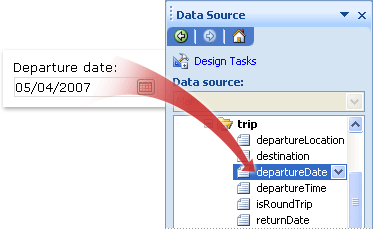
De gegevensbron voor de formuliersjabloon bestaat uit velden en groepen die in een hiërarchische structuur worden weergegeven in het taakvenster Gegevensbron. Besturingselementen voor datumkiezer zijn altijd gebonden aan velden. In het volgende voorbeeld is de datumkiezer Voor vertrekdatum op de formuliersjabloon gebonden aan het veld departureDate in het taakvenster Gegevensbron .
Een datumkiezer invoegen in een nieuwe, lege formuliersjabloon
Wanneer u een nieuwe, lege formuliersjabloon ontwerpt, is het selectievakje Gegevensbron automatisch maken in het taakvenster Besturingselementen standaard ingeschakeld. Daardoor kan InfoPath automatisch velden en groepen maken in de gegevensbron wanneer u besturingselementen aan de formuliersjabloon toevoegt. Deze velden en groepen worden aangegeven met pictogrammen voor mappen en bestanden in het taakvenster Gegevensbron.
Plaats de cursor op de locatie in de formuliersjabloon waar u het besturingselement wilt invoegen.
Als het taakvenster Besturingselementen niet zichtbaar is, klikt u op Meer besturingselementen in het menu Invoegen of drukt u op Alt+I, C.
Klik onder Besturingselementen invoegen op Datumkiezer.
Als u een label wilt toevoegen aan het besturingselement, typt u tekst boven of links van het besturingselement, gevolgd door een dubbele punt (:).
Als u wilt opgeven hoe de datum wordt weergegeven in het formulier, dubbelklikt u op de datumkiezer die is ingevoegd in de formuliersjabloon.
Klik op het tabblad Gegevens en klik vervolgens op Opmaak.
Klik in de lijst De datum zoals deze weergeven in het dialoogvenster Datumnotatie op de gewenste weergave-indeling.
Opmerking
U kunt de weergave-indeling van de datum alleen wijzigen als het gegevenstype tekst, datum of datum en tijd is.
Een datumkiezer invoegen op een formuliersjabloon die is gebaseerd op een bestaande gegevensbron
Als u het ontwerp van de formuliersjabloon op een XML-bestand (Extensible Markup Language), database of webservice baseert, leidt InfoPath de velden en groepen in het taakvenster Gegevensbron af van die bestaande gegevensbron. In dit scenario kunt u een datumkiezer toevoegen door een datumkiezerveld uit het taakvenster Gegevensbron naar de formuliersjabloon te slepen of door de datumkiezer in te voegen met behulp van het taakvenster Besturingselementen , zoals beschreven in de volgende procedure:
Plaats de cursor op de locatie in de formuliersjabloon waar u het besturingselement wilt invoegen.
Als het taakvenster Besturingselementen niet zichtbaar is, klikt u op Meer besturingselementen in het menu Invoegen of drukt u op Alt+I, C.
Klik onder Besturingselementen invoegen op Datumkiezer.
Selecteer in het dialoogvenster Datumkiezerbinding het veld waarin u de datumkiezergegevens wilt opslaan en klik vervolgens op OK.
InfoPath gebruikt de naam van het veld of groep als het label voor het besturingselement. U kunt de tekst van het label desgewenst aanpassen.
Als u wilt opgeven hoe de datum wordt weergegeven in het formulier, dubbelklikt u op de datumkiezer die is ingevoegd in de formuliersjabloon.
Klik op het tabblad Gegevens op Opmaak.
Klik in de keuzelijst De datum weergeven zoals deze in het dialoogvenster Datumnotatie op de gewenste weergave-indeling.
Opmerking
U kunt de weergave-indeling van de datum alleen wijzigen als het gegevenstype tekst, datum of datum en tijd is.
Tip
U kunt ook het taakvenster Gegevensbron gebruiken om besturingselementen in te voegen. Klik in het taakvenster Gegevensbron met de rechtermuisknop op het veld waaraan u de datumkiezer wilt koppelen en klik vervolgens op Datumkiezer in het snelmenu.
Naar boven
De huidige datum weergeven in een datumkiezer
Als u de huidige datum automatisch wilt invoegen in een formulier wanneer gebruikers het openen, kunt u de functie vandaag gebruiken met een besturingselement datumkiezer.
Een datumkiezer invoegen in de formuliersjabloon.
Dubbelklik op de datumkiezer die u in de formuliersjabloon hebt ingevoegd.
Klik op het tabblad Gegevens.
Klik onder Standaardwaarde op Formule
 .
.Klik in het dialoogvenster Formule invoegen op Functie invoegen.
Klik in de lijst Categorieën in het dialoogvenster Functie invoegen op Datum en tijd.
Klik in de lijst Functies op vandaag en klik vervolgens tweemaal op OK om terug te keren naar het dialoogvenster Eigenschappen van datumkiezer .
U ziet dat today() wordt weergegeven in het vak Waarde .Schakel onder Standaardwaarde het selectievakje Deze waarde bijwerken wanneer het resultaat van de formule opnieuw wordt berekend uit.
Opmerking
Als u dit selectievakje uitschakelt, wordt de datum niet automatisch bijgewerkt wanneer een gebruiker een formulier opent op basis van deze formuliersjabloon. Dit is ideaal in situaties waarin u wilt dat gebruikers de datum zien waarop het formulier is gemaakt. U kunt het selectievakje ingeschakeld laten in situaties waarin u het veld Laatst bijgewerkt op of Laatst geopend hebt, waarbij u de datum wilt wijzigen telkens wanneer het formulier wordt geopend.
Klik op OK om terug te keren naar de formuliersjabloon.
Als u de wijzigingen wilt testen, klikt u op Voorbeeld op de werkbalk Standaard of drukt u op Ctrl+Shift+B.
Controleer of de datum die wordt weergegeven in de datumkiezer er naar wens uitziet. Als dat niet het probleem is, kunt u wijzigen hoe de datum of tijd wordt weergegeven door te klikken op de knop Opmaak in het dialoogvenster Eigenschappen van datumkiezer .
Naar boven
De huidige datum en tijd weergeven in een datumkiezer
Als u de huidige datum en tijd automatisch wilt invoegen in een formulier wanneer gebruikers het openen, kunt u de functie nu gebruiken met een datumkiezerbesturingselement.
Een datumkiezer invoegen in de formuliersjabloon.
Dubbelklik op de datumkiezer die u in de formuliersjabloon hebt ingevoegd.
Klik op het tabblad Gegevens.
Klik in het vak Gegevenstype op Datum en tijd (datum/tijd).
Klik op Opmaak.
Klik in het dialoogvenster Datum- en tijdnotatie in de lijst De tijd zoals deze weergeven op de gewenste optie en klik vervolgens op OK.
Klik in het dialoogvenster Eigenschappen van datumkiezer onder Standaardwaarde op Formule
.Klik in het dialoogvenster Formule invoegen op Functie invoegen.
Klik in de lijst Categorieën in het dialoogvenster Functie invoegen op Datum en tijd.
Klik in de lijst Functies op Nu en klik vervolgens tweemaal op OK om terug te keren naar het dialoogvenster Eigenschappen van datumkiezer .
U ziet dat now() wordt weergegeven in het vak Waarde .Schakel onder Standaardwaarde het selectievakje Deze waarde bijwerken wanneer het resultaat van de formule opnieuw wordt berekend uit.
Opmerking
Als u dit selectievakje uitschakelt, wordt de datum niet automatisch bijgewerkt wanneer een gebruiker een formulier opent op basis van deze formuliersjabloon. Dit is ideaal in situaties waarin u wilt dat gebruikers de datum zien waarop het formulier is gemaakt. U kunt het selectievakje ingeschakeld laten in situaties waarin u het veld Laatst bijgewerkt op of Laatst geopend hebt, waarbij u de datum wilt wijzigen telkens wanneer het formulier wordt geopend.
Klik op OK om terug te keren naar de formuliersjabloon.
Als u de wijzigingen wilt testen, klikt u op Voorbeeld op de werkbalk Standaard of drukt u op Ctrl+Shift+B.
Controleer of de datum die wordt weergegeven in de datumkiezer er naar wens uitziet. Als dat niet het probleem is, kunt u wijzigen hoe de datum of tijd wordt weergegeven door te klikken op de knop Opmaak in het dialoogvenster Eigenschappen van datumkiezer .
Naar boven
Tips voor de indeling
Gebruik de volgende tips om het uiterlijk, de grootte en andere aspecten van een datumkiezer te verfijnen:
- Als u de grootte van meerdere datumkiezers tegelijk wilt wijzigen, selecteert u de datumkiezers waarvan u de grootte wilt wijzigen, klikt u in het menu Opmaak op Eigenschappen en voert u vervolgens op het tabblad Grootte de benodigde aanpassingen aan.
- Als u de rand of kleur van een datumkiezer wilt wijzigen, selecteert u de datumkiezer, klikt u in het menu Opmaak op Randen en arcering en voert u de benodigde aanpassingen aan.
- Als u de tekst wilt aanpassen die wordt weergegeven in een datumkiezer, gebruikt u de vakken Lettertype en Tekengrootte op de werkbalk Opmaak . Als u het lettertype en de tekengrootte voor alle datumkiezers in uw formuliersjabloon tegelijk wilt wijzigen, klikt u met de rechtermuisknop op de datumkiezer die de gewenste opmaak bevat en klikt u vervolgens in het snelmenu op Lettertype toepassen op alle datumkiezerbesturingselementen .
- Als u wilt zien hoe uw datumkiezer eruitziet met de werkelijke tekst erin, klikt u op Voorbeeldgegevens in het menu Beeld . Zo krijgt u een idee van hoe het formulier eruitziet wanneer gebruikers het invullen.
- Soms lijken de tekst in een datumkiezer en het label links van de datumkiezer enigszins uitlijning te zijn. Als u ze snel opnieuw wilt afstemmen, dubbelklikt u op de datumkiezer, klikt u op Uitlijnen op het tabblad Grootte en klikt u vervolgens op Toepassen. Als het label en de datumkiezer zich in verschillende cellen in een indelingstabel bevinden, klikt u met de rechtermuisknop op de cel met het label, klikt u op Tabeleigenschappen in het snelmenu en klikt u vervolgens op Centreren onder Verticale uitlijning op het tabblad Cel .
- Als u de manier wilt wijzigen waarop de datum wordt weergegeven, dubbelklikt u op de datumkiezer, klikt u op het tabblad Gegevens en klikt u vervolgens op de knop Opmaak . Kies een weergave-indeling in het dialoogvenster Datumnotatie .
Naar boven