
Mappen
Van toepassing op
U kunt uw dagboeken ordenen op basis van mappen op het startscherm met eenvoudige interacties voor slepen en neerzetten.
Mappen maken
Maak mappen door op de knop Pictogram een map toevoegen  op het startscherm van Microsoft Logboek. U krijgt de mogelijkheid om de map een naam te geven en een kleur te kiezen.
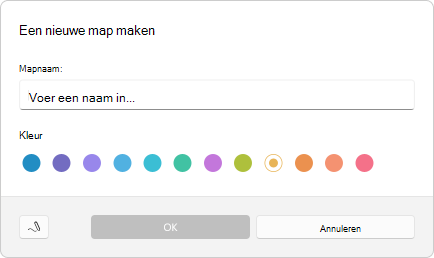
Logboek staat slechts één niveau van mappen toe. U kunt een map maken wanneer u zich op het hoogste niveau van het startscherm bevindt. U kunt geen mappen maken in een andere map.
Logboeken verplaatsen naar een map
U kunt een logboek op de volgende manieren naar een map verplaatsen:
Houd een dagboek op het startscherm ingedrukt totdat het wordt verkleind. Sleep deze vervolgens naar de doelmap en laat het los.
Druk op het pictogram met drie puntjes
 in de rechterbovenhoek van een dagboek op het startscherm om het menu Dagboek te openen. Selecteer vervolgens de optie Verplaatsen naar om een lijst weer te geven met de meest recente mappen die u hebt geopend.
- Selecteer een map in de lijst en het logboek wordt daarheen verplaatst.
- Selecteer Nieuwe map... en u wordt gevraagd een nieuwe map voor het logboek te maken.
Tik op de map om deze te openen en bekijk het logboek dat u zojuist hebt verplaatst.
Dubbele logboeknamen
U kunt een logboek niet verplaatsen naar een map die een logboek met dezelfde naam bevat.
Als u dit probeert, ziet u een foutdialoogvenster. Als u op Beide behouden tikt, wordt de naam gewijzigd van het logboek dat u sleept om aan te geven dat het een kopie is en in de doelmap is geplaatst. Als u op annuleren drukt, wordt de bewerking zonder wijzigingen beëindigd.
U kunt de naam van een van de dagboeken ook wijzigen met behulp van de optie Aanpassen... in het menu Logboek.
Logboeken uit een map verwijderen
U kunt een dagboek uit een map verwijderen door op het pictogram van 3 puntjes in de rechterbovenhoek van een dagboek om toegang te krijgen tot het menu Dagboek. Selecteer vervolgens de optie Verplaatsen naar om een lijst weer te geven met de meest recente mappen die u hebt geopend.
Als u een logboek buiten de map wilt verplaatsen en terug wilt gaan naar het hoogste niveau, selecteert u Logboeken (startscherm). Het logboek wordt verplaatst naar het startscherm.
Mappen verwijderen
Tik op het pictogram met drie puntjes in de rechterbovenhoek van een map om toegang te krijgen tot het menu Mappen. Selecteer vervolgens Map verwijderen.
U kunt geen mappen verwijderen die dagboeken of andere bestanden bevatten. Maak eerst de map leeg en probeer deze vervolgens opnieuw te verwijderen.
Als u naar een map in Logboek navigeert en deze leeg lijkt te zijn, maar u het niet kunt verwijderen, is de kans groot dat een bestand met een extensie die niet bij Journal hoort, zich in de map in het bestandssysteem bevindt. U moet Bestandenverkenner gebruiken om de situatie op te lossen.
Logboekmappen, Bestandenverkenner en het bestandssysteem
Logboeken worden opgeslagen in het bestandssysteem onder een map met de naam Logboeken in uw documentenbibliotheek.
Wanneer u een map in Journal maakt, wordt er een map gemaakt in het bestandssysteem in de map Journals.
U kunt eenvoudig naar de locatie van een map in Bestandenverkenner navigeren door te tikken op het pictogram met drie puntjes dat in de rechterbovenhoek van een map om toegang te krijgen tot het mapmenu. Selecteer vervolgens Weergeven in Verkenner.