
Penwerkbalk
Van toepassing op
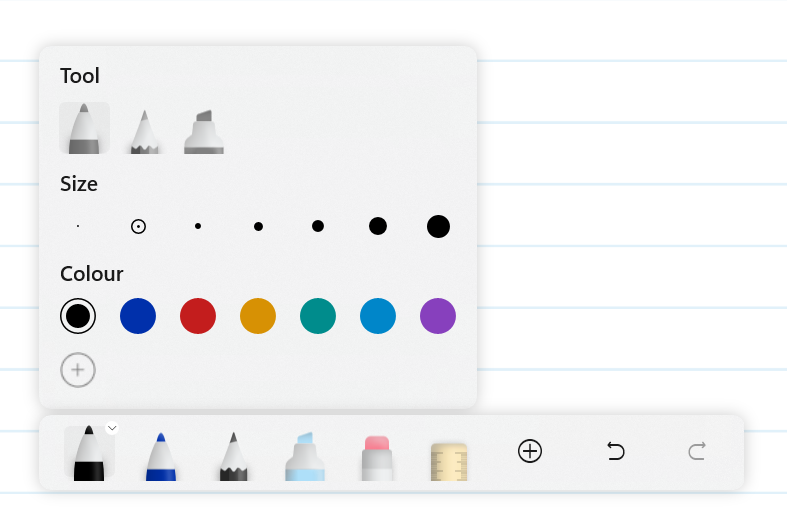
Microsoft Logboek biedt u opties voor inkt met de pen, markeerstift of potlood.
Hulpprogramma aanpassen
U kunt het type, de tipgrootte en de kleur van uw hulpprogramma's aanpassen door op een geselecteerde sleuf op de werkbalk te tikken.
Voeg aangepaste kleuren toe door te tikken op de  in het deelvenster wordt geopend.
Wissen
Er zijn verschillende opties voor het wissen van inkt in Journal.
Liniaal
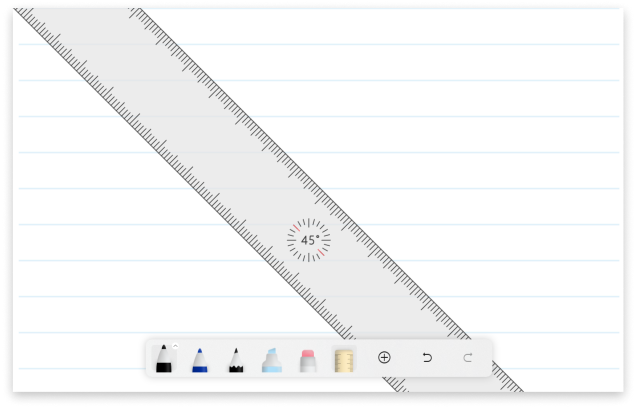
Tik op het hulpmiddel Liniaal op de werkbalk en er wordt een liniaal weergegeven op de huidige pagina om u te helpen rechte lijnen te tekenen. Tik nogmaals op het hulpmiddel Liniaal om van de pagina te verwijderen.
Invoegen
Met behulp van de knop Pictogram van het plusteken , kunt u PDF's invoegen, afbeeldingen invoegen of een foto vastleggen met behulp van de camera-app.
Instellingen voor Windows-pen controleren
Als u peninstellingen wilt openen, tikt u op de knop  in de bovenste balk van Logboek. Als u bent aangemeld met Microsoft 365, zijn Instellingen beschikbaar door op uw avatar te tikken.
Handvoorkeur
Om de beste ervaring in Journal te garanderen, moet u ervoor zorgen dat de juiste handvoorkeur is geconfigureerd voor links- of rechtshandig gebruik, samen met andere aanpassingen. Dit wordt beheerd in de Windows-instellingen. Het menu Peninstellingen in Logboek biedt een snelkoppeling.
U kunt ook de zijkant van het scherm wijzigen waar het zijpaneel wordt weergegeven. U kunt dit wijzigen door naar weergave- en weergave-instellingen in Logboek te gaan en de gewenste paginapositie te kiezen.
Pen- en potlooddruk
U kunt de hulpmiddelen Pen en Potlood zo configureren dat ze gevoelig zijn voor druk. Deze zijn standaard uitgeschakeld in Logboek.
Als u pendruk inschakelt, wordt de dikte van uw inkt aangepast aan de hoeveelheid druk die u uitoefent. Hoe meer druk je gebruikt, hoe dikker de lijn.
Als u Potlooddruk inschakelt, wordt de duisternis van de potloden aangepast aan de hoeveelheid druk die u uitoefent. Hoe meer druk je gebruikt, hoe donkerder het potlood.
Penstatus onthouden
Logboek stelt de status van de hulpmiddelen voor pen, potlood en markeerstift opnieuw in op de standaardstatus wanneer u een dagboek opent wanneer Penstatus onthouden is ingesteld op uit. Dit is de standaardinstelling.
Als u liever wilt dat Logboek de kleur en dikte van deze hulpprogramma's tussen sessies onthoudt, schakelt u Penstatus onthouden in.
Tactiele signalen
Deze instellingen worden alleen weergegeven als uw pen tactiele signalen ondersteunt.
De pen kan een natuurlijke schrijfervaring bieden door het gevoel van papier te simuleren. Als u dit wilt inschakelen, stelt u de schakeloptie Tijdens handschrift in op aan.
De pen kan bewegingen zoals instant lasso of het scratchout-gebaar herkennen met een korte trilling. Als u dit wilt inschakelen, stelt u de schakeloptie Met inktbewegingen in op Aan.
Windows-instellingen bieden opties om tactiele signalen systeembreed uit te schakelen of de intensiteit ervan te wijzigen. Als de intensiteit te laag is ingesteld of als tactiele signalen zijn uitgeschakeld, ziet u mogelijk geen tactiele signalen in uw pen