
Laatst bijgewerkt: februari 2026
Volg deze stappen als u Copilot gebruikt en u een foutbericht krijgt met de volgende tekst:
Er is een probleem opgetreden bij het valideren van uw Copilot-licentie. Zie https://aka.ms/copilotlicensecheck voor meer informatie
Zorg ervoor dat u het juiste account gebruikt
Controleer eerst of u bent aangemeld. Kijk op https://microsoft365.com in de rechterbovenhoek en als u uw accountprofiel niet ziet, selecteert u Aanmelden.
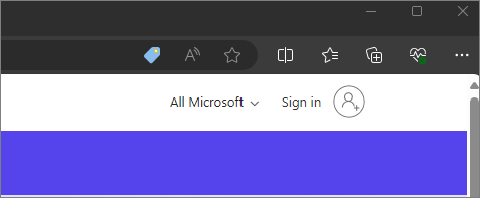
Als u al bent aangemeld, bent u mogelijk aangemeld met een account dat geen Copilot-licentie heeft. Selecteer uw accountpictogram in de rechterbovenhoek van de pagina en selecteer vervolgens Aanmelden met een ander account.
Is dit een werkbestand?
Een andere reden waarom u deze fout kunt zien, is als u werkt aan een bestand van uw werk of school, maar de Copilot gebruikt die afkomstig is van uw Microsoft 365 Personal-, Family- of Premium-abonnement.
Als uw organisatie Copilot levert, moet u ervoor zorgen dat u bent aangemeld met uw werk- of schoolaccount om Copilot te gebruiken met bestanden van uw organisatie.
Bestandslocatie controleren
Sommige gebruikers kunnen een probleem ondervinden bij het openen van Microsoft 365 Copilot in Microsoft 365-apps wanneer het bestand wordt gehost op een opslaglocatie van derden. In dit scenario kunnen gebruikers een licentievalidatie of een ander foutbericht tegenkomen. Terwijl we dit probleem proberen op te lossen, kunnen gebruikers het bestand verplaatsen of kopiëren naar OneDrive of SharePoint voordat ze Copilot met dat bestand gebruiken. Neem voor meer informatie over deze ervaring contact op met uw Microsoft-accountmanager of externe opslagleverancier.
Voor de web-apps: cookies van derden inschakelen
Als u deze fout ontvangt tijdens het gebruik van een Microsoft 365-web-app, moet uw webbrowser voor het valideren van uw Copilot-licentie cookies van derden ondersteunen. Deze worden vaak standaard geblokkeerd in de Incognito-/InPrivate-modus of in sommige browsers, zoals Safari, en hoe u dit inschakelt, verschilt per browser. Selecteer hieronder uw browser en volg deze stappen als u ervoor kiest om cookies van derden in te schakelen.
In Microsoft Edge
- Selecteer Instellingen en meer
 >instellingen
 >Cookies en sitemachtigingen>Cookies en sitegegevens beheren en verwijderen.
 - Zorg ervoor dat Cookies van derden blokkeren is ingesteld op Uit.

In Google Chrome
- Selecteer Google Chrome Meer aanpassen En
 >Settings>Privacy en beveiliging.
 - Zorg ervoor dat Cookies van derden toestaan is geselecteerd.
In Mozilla Firefox
- Selecteer Toepassingsmenu openen (het hamburgermenu) >Instellingen>Privacy & Beveiliging.
- Selecteer onder Verbeterde traceringsbeveiliging de optie Aangepast.
- Zorg ervoor dat Cookies is uitgeschakeld.
In Safari (op MacOS)
- SelecteerSafari-instellingen>....
- Selecteer het tabblad Privacy . Controleer onder Website bijhouden of Het bijhouden van meerdere sites voorkomen is uitgeschakeld.
- Selecteer het tabblad Geavanceerd . Zorg ervoor dat onder Privacytoestaan-privacy-behoud meting van de effectiviteit van advertenties en Alle cookies blokkeren zijn uitgeschakeld.
Als u nog steeds problemen ondervindt
Tip
Als het foutbericht is verdwenen, maar u copilot nog steeds niet ziet in uw apps, zie ik copilot niet in mijn apps.
Voor thuisgebruikers: als u deze allemaal hebt gecontroleerd en u nog steeds het foutbericht ontvangt, neemt u contact op met de ondersteuning voor hulp.
Als zakelijke gebruikers nog steeds de validatiefout ontvangen na het uitvoeren van de stappen in dit artikel, neemt u contact op met uw Microsoft 365-beheer om te controleren of u Microsoft 365 Copilot hebt. Uw beheerder kan contact opnemen met Microsoft Ondersteuning voor verdere hulp.