
Met Excel 2021 voor Windows kunt u samenwerken met anderen en eenvoudig gegevens analyseren met nieuwe Excel-mogelijkheden, waaronder cocreatie, dynamische matrices, XLOOKUP en LET-functies.
Opmerking
Sommige functies die hieronder worden vermeld, zijn niet opgenomen in Excel LTSC 2021 voor commerciële klanten. Elk van deze functies wordt vermeld als deze niet van toepassing is op Excel LTSC 2021 voor commerciële klanten.
Cocreatie
U en uw collega's kunnen dezelfde werkmap in Excel openen en eraan werken. Dit wordt cocreatie genoemd. Wanneer u cocreatie maakt, kunt u elkaars wijzigingen snel zien, binnen enkele seconden.
Opmerking: cocreatie is niet beschikbaar in Excel LTSC 2021.
Betere samenwerking met moderne opmerkingen
Bepaal wanneer u opmerkingen naar uw co-auteurs verzendt en wees productief met door consistent opmerkingen te plaatsen in uw werkmappen en andere Office-apps.
Opmerking: moderne opmerkingen zijn niet beschikbaar in Excel LTSC 2021.

Zie wie er in uw werkmap bezig is
Bekijk wie er nog meer met u samenwerkt en waar ze in de werkmap bezig zijn.
Opmerking: deze functie is niet beschikbaar in Excel LTSC 2021.

Visueel vernieuwen
Werk met een gemoderniseerde Start-ervaring en vernieuwde tabbladen in het lint. Maak kennis met een strakke, duidelijke stijl met een iconografie met enkelvoudige lijnen, een neutraal kleurenpalet en meer afgeronde vensterhoeken. Deze updates communiceren actie en bieden functies met eenvoudige visuele elementen.
Opmerking: Visueel vernieuwen is niet beschikbaar in Excel LTSC 2021.

Kijk naar links, naar rechts... Hier is X.ZOEKEN.
Met X.ZOEKEN vindt u rij voor rij alles wat u nodig hebt in een tabel of bereik.
Retourneer standaard exacte overeenkomsten. U hoeft niet op te geven.
LET-functie
Met de functie LET worden namen toegewezen aan berekeningsresultaten. Hiermee kunt u tussentijdse berekeningen, waarden of het definiëren van namen in een formule opslaan. Deze namen gelden alleen binnen het bereik van de MAAK-functie.
Net als bij variabelen in programmeren wordt LET bereikt via de systeemeigen formulesyntaxis van Excel.
Dynamische matrices
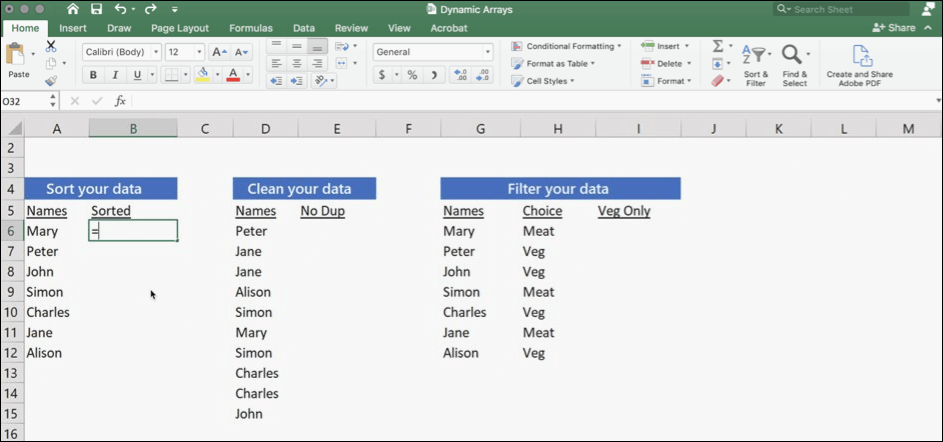
Schrijf één formule en retourneer een matrix met waarden. Berekeningen en inzichten versnellen met zes
meer nieuwe functies: FILTER, SORT, SORTBY, UNIQUE, SEQUENCE en RANDARRAY.
X.VERGELIJKEN-functie
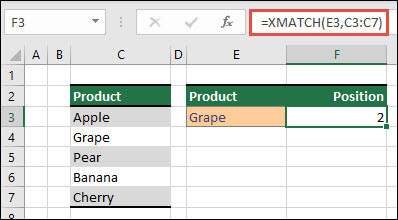
De functie X.VERGELIJKEN zoekt naar een opgegeven item in een matrix of cellenbereik en retourneert vervolgens de relatieve positie van het item.
U kunt X.VERGELIJKEN ook gebruiken om een waarde in een matrix te retourneren.
Bladweergaven
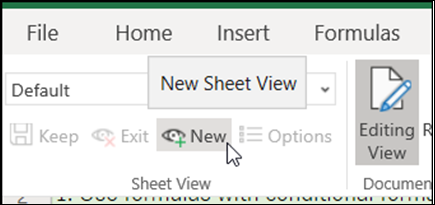
Maak aangepaste weergaven in een Excel-werkblad zonder anderen te storen.
Opmerking: bladweergaven zijn niet beschikbaar in Excel LTSC 2021.
Een nieuwe manier om de hulpprogramma's voor toegankelijkheid te bereiken
Met het toegankelijkheidslint staan alle hulpmiddelen die u nodig hebt om toegankelijke inhoud te maken, op één plaats.
Opmerking: het lint Toegankelijkheid is niet beschikbaar in Excel LTSC 2021.

Bereik meer mensen met uw inhoud
Toegankelijkheidscontrole houdt uw documenten in de gaten en u ziet op de statusbalk wanneer er iets is gevonden dat u moet bekijken. Probeer het door te klikken op Controleren>Toegankelijkheid controleren.

Prestatieverbeteringen
Ervaar verbeterde prestaties, stabiliteit en snelheid in Excel.
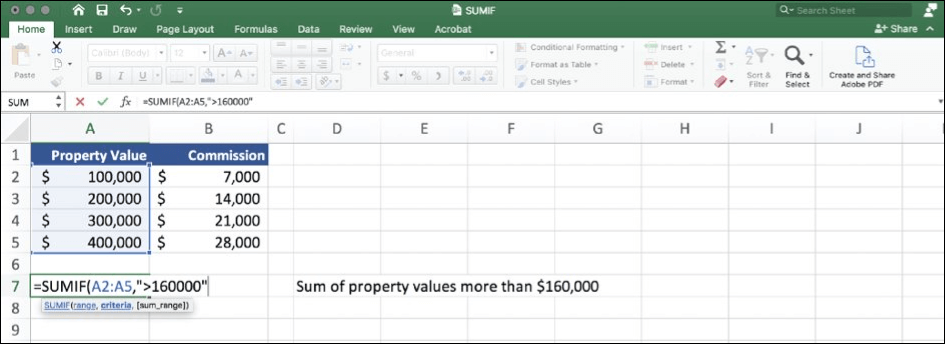
Profiteer van snellere berekeningen van veelgebruikte Excel-functies zoals SOM.ALS, AANTAL.ALS en GEMIDDELDE.ALS.
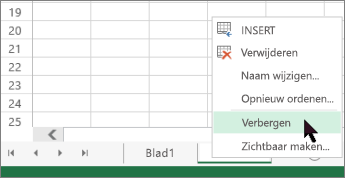
Veel werkbladen tegelijk zichtbaar maken
Je hoeft werkbladen niet langer één voor één zichtbaar te maken, maar kunt meerdere verborgen bladen tegelijk zichtbaar maken.
Bekijk wat er nieuw is in stockmedia
We voegen voortdurend uitgebreidere media-inhoud toe aan de verzameling Creatieve inhoud van Office Premium waarmee u uzelf kunt uitdrukken, zoals een gecureerde bibliotheek met stockafbeeldingen, pictogrammen en meer.
Vind wat u nodig hebt met Microsoft Search
Bovenaan uw Microsoft Office-apps onder Windows vindt u het nieuwe Microsoft Search-vak. Met dit krachtige hulpmiddel kunt u snel vinden wat u zoekt, zoals tekst, opdrachten, help en meer.
Wijzigingen opslaan terwijl u typt
Upload bestanden naar OneDrive, OneDrive voor Bedrijven of SharePoint Online om ervoor te zorgen dat al uw updates automatisch worden opgeslagen.
Opmerking: Automatisch opslaan is niet beschikbaar in Excel LTSC 2021.
Ondersteuning voor OpenDocument-indeling (ODF) 1.3
We bieden nu ondersteuning voor de OpenDocument-indeling (ODF) 1.3. De ODF 1.3-specificatie biedt ondersteuning voor veel nieuwe functies.

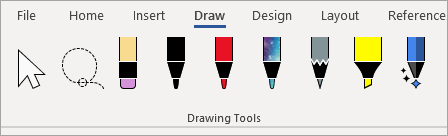
Bijgewerkt tabblad Tekenen
Bekijk en wijzig snel de kleur van al uw inkthulpmiddelen, allemaal op één plaats.
Vereenvoudig de manier waarop u met inkt werkt met behulp van nieuwe toevoegingen op het tabblad Tekenen: Puntgum, Liniaal en Lasso.
Een kort overzicht van wat er in uw werkmap staat
Vraagt u zich af hoe groot uw werkblad of werkmap wordt? Excel biedt werkmapstatistieken om u te helpen.

De perfecte kleur kiezen
Op basis van uw feedback hebben we een nieuw invoerveld toegevoegd in het dialoogvenster Kleuren voor Hex-kleurwaarden. U hoeft Hex-kleurwaarden niet te converteren naar RGB-waarden.
Voor elke eigenschap waar u een kleur kunt definiëren, kunt u nu een Hex-kleurwaarde invoeren in het vak Hex, bijvoorbeeld #0F4C81 of 444.

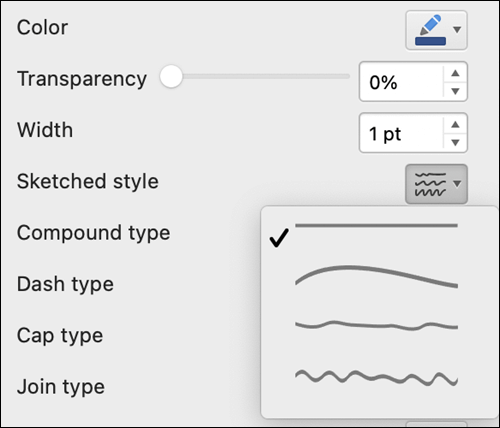
Probeer Schetsstijl
U kunt vormen in uw werkmap een casual, met de hand getekend uiterlijk geven met Schetsstijl.
Probeer de opties Curved, Freehand of Scribble onder Opmaak vormlijn>>getekende stijl.
Uw Office-vaardigheden verder ontwikkelen


:::column-end::: ::row-end:::