
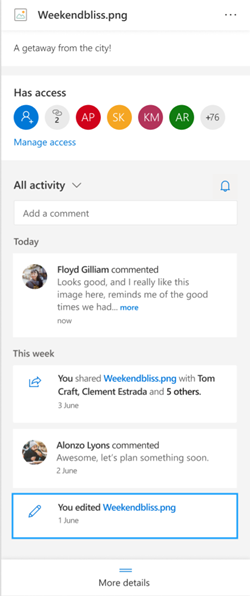
Als u een momentopname wilt zien van alle activiteiten en opmerkingen over een bestand in OneDrive, gebruikt u het detailvenster van uw bestanden. Daar kunt u ook zien wie toegang heeft tot een bestand.
Opmerking
Nieuwe opmerkingen over Word-, Excel- en PowerPoint-bestanden na 15 september 2020 worden niet weergegeven in het detailvenster of activiteitsfeeds. Opmerkingen die vóór die datum zijn gemaakt, blijven echter wel worden weergegeven. Als u nieuwe opmerkingen wilt toevoegen, raden we u aan de ingebouwde functie voor opmerkingen in deze apps te gebruiken.
Het deelvenster Details in OneDrive openen om opmerkingen en activiteiten van bestanden weer te geven
Selecteer in een bestand in de webversie van OneDrive informatie rechterbovenhoek om het detailvenster te openen.

Als u geen bestand hebt geselecteerd en u Informatie selecteert , ziet u een overzicht van alle activiteiten die in uw OneDrive zijn uitgevoerd. Activiteiten worden alleen voor de afgelopen 30 dagen weergegeven.
Gebruiken @mentions in OneDrive-opmerkingen voor niet-Office-bestanden
Gebruik @mentions is een uitstekende manier om iemands aandacht te vestigen op een bestand. In OneDrive kunt u @mention nu iemand in het detailvenster opnemen van elk niet-Office-bestand dat u hebt opgeslagen in OneDrive voor thuisgebruik, inclusief foto's, video's, PDF-bestanden en meer.
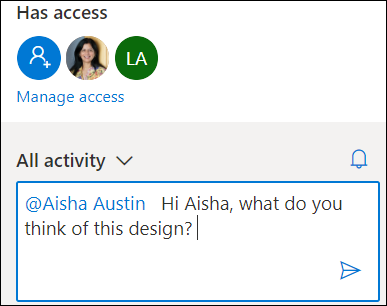
- Zoek een foto, video of een ander niet-Office-bestand in OneDrive en selecteer vervolgens het pictogram Informatiegegevens.
- Voer onder Alle activiteit een nieuwe opmerking in en typ het @-symbool voor de naam van de geadresseerde. Wanneer u klaar bent, selecteert u de pijl om uw opmerking te verzenden.
- Als de geadresseerde geen toegang heeft tot het bestand, wordt in OneDrive bevestigd dat u het bestand wilt delen en wordt deze op de hoogte gesteld. Selecteer Delen en waarschuwen.
- OneDrive stuurt vervolgens een e-mailmelding naar de ontvanger en maakt een activiteitskaart in het detailvenster.
Opmerking
- Opmerkingen en @mention office-bestanden zoals Word, Excel en PowerPoint worden niet weergegeven in het detailvenster en we raden u aan de ingebouwde functie voor opmerkingen in Office-bestanden te gebruiken.
- @mentionsvoor niet-office-bestandstypen zijn nog niet beschikbaar voor de OneDrive-synchronisatie-app of OneDrive voor werk- of schoolaccounts.
Opmerkingen over OneDrive-bestanden toevoegen, bewerken en verwijderen
- Als u de eigenaar van het bestand bent, kunt u opmerkingen in- of uitschakelen. Selecteer naast de bestandsnaam de
 en vervolgens Opmerkingen uitschakelen. Als u opmerkingen uitschakelt, worden bestaande opmerkingen niet verwijderd uit de activiteit. Dit voorkomt alleen het toevoegen van toekomstige opmerkingen. Als u opmerkingen weer wilt inschakelen, selecteert u Meer en vervolgens Opmerkingen inschakelen.

- Als u een afzonderlijke opmerking wilt verwijderen, plaatst u de muisaanwijzer op de opmerking en selecteert u de knop Verwijderen.
- Lange opmerkingen kunnen worden samengevouwen om ruimte te besparen in uw activiteitenfeed. Selecteer Meer weergeven om de opmerking uit te vouwen. Opmerking: niet beschikbaar in OneDrive voor werk of school.
- In de activiteitsfeed in het detailvenster worden zowel opmerkingen als activiteiten weergegeven, zoals het wijzigen van de naam van bestanden of het toevoegen van bijschriften en beschrijvingen. Als u alleen opmerkingen wilt zien, selecteert u de pijl naast Alle activiteit en filtert u op Opmerkingen. Opmerking: Filter in OneDrive voor werk of school activiteiten naast Weergeven.