De Microsoft OneDrive LTI-app (Learning Tools Interoperability) kan worden geïntegreerd met uw LMS om Microsoft OneDrive en Microsoft Office 365 rechtstreeks in uw belangrijkste werkstromen te brengen.
Met de LTI-app van Microsoft OneDrive kunt u:
- Office 365-bestanden bijvoegen, waaronder Word-documenten, PowerPoint-presentaties en Excel vanuit de Rich Content Editor
- Office 365-cloudtoewijzingen distribueren.
- Bekijk en organiseer uw persoonlijke en cursus Microsoft Office-bestanden.
- Maak samenwerkingen waarbij cursusleden in realtime kunnen samenwerken aan gedeelde documenten.
- Toegang tot meerdere Microsoft OneDrive-accounts, waaronder persoonlijke- en schoolaccounts.
- Integreer Office 365-bestanden met uw cursusmodules.
- Gebruik uw Microsoft-account voor eenmalige aanmelding met uw LMS.
Belangrijk
Als u OneDrive nog nooit hebt gebruikt en deze voor het eerst in uw MLS opent, wordt OneDrive-kiezer niet weergegeven en wordt er geen fout weergegeven. U kunt dit oplossen door naar https://onedrive.com/ te gaan en u aan te melden bij uw schoolaccount. Na ondertekening hebt u toegang tot de OneDrive-kiezer in uw LMS.
Microsoft OneDrive-toewijzingen inschakelen
Docenten kunnen Microsoft OneDrive-opdrachten inschakelen om ervoor te zorgen dat studenten Microsoft OneDrive kunnen gebruiken in hun cursussen.
Docenten
- Ga naar de startpagina van uw cursus.
- Controleer op Microsoft OneDrive in de cursusnavigatie.
Opmerking
Als u Microsoft OneDrive kunt zien in de cursusnavigatie, is Microsoft OneDrive al geïnstalleerd in uw cursus (door beheerder of door u). Als u Microsoft OneDrive niet kunt vinden in de cursusinstellingen, volgt u de onderstaande stappen om Microsoft OneDrive in uw cursus te configureren.
3. Haal de client-id op van uw Canvas-beheerder.
4. Ga naar de sectie Instellingen van uw cursusnavigatie, selecteer het tabblad Apps en selecteer vervolgens App-configuraties weergeven.

5. Selecteer +App.
6. Selecteer Configuratietype als Op client-id.
7. Voer uw client-id in en selecteer Verzenden.

Opmerking
Microsoft OneDrive wordt weergegeven in de lijst met apps. Als deze niet wordt weergegeven, vernieuwt u de browserpagina zodat deze wordt weergegeven.
Een Microsoft OneDrive-cloudtoewijzing maken
Cloudtoewijzingen zijn sjabloontoewijzingen. Alle studenten krijgen hun eigen kopie van de opdracht en kunnen hun eigen kopie bewerken. Wanneer studenten de opdracht indienen, wordt hun eigen kopie ingediend en is deze beschikbaar voor de docent in de snelle beoordeling voor evaluatie.
Met Microsoft OneDrive kunt u Office-bestanden (Word, Excel,PowerPoint) gebruiken om opdrachtinstructies te geven aan studenten of opdrachtsjablonen die studenten kunnen bewerken en indienen.
Docenten
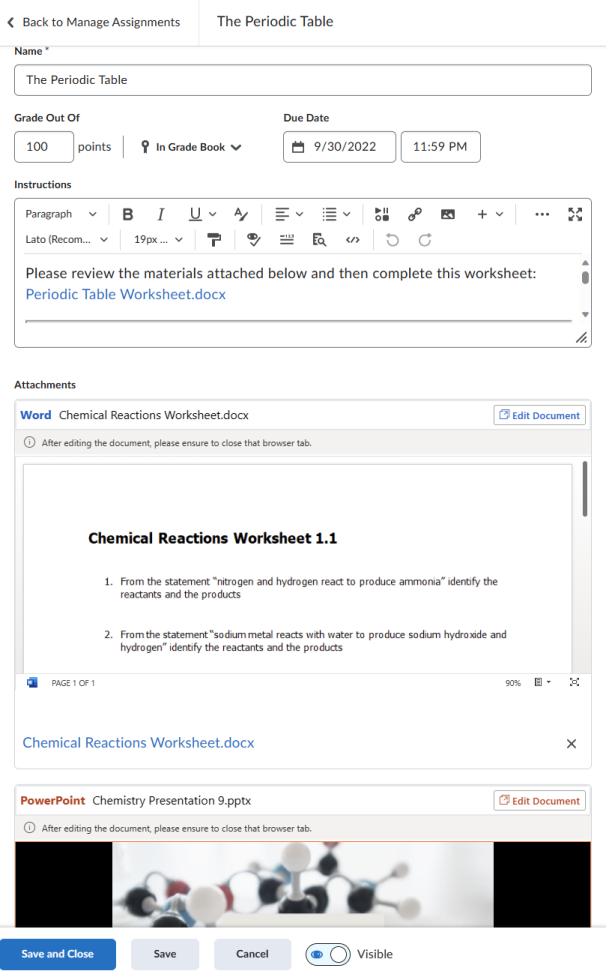
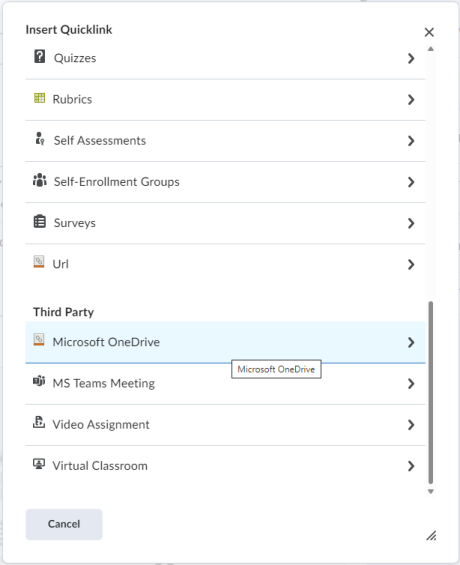
1. Als u instructies wilt opnemen over de toewijzing als een Office-bestand in uw opdracht, selecteert u het power plug-pictogram in de editor en selecteert u Microsoft OneDrive.

Opmerking
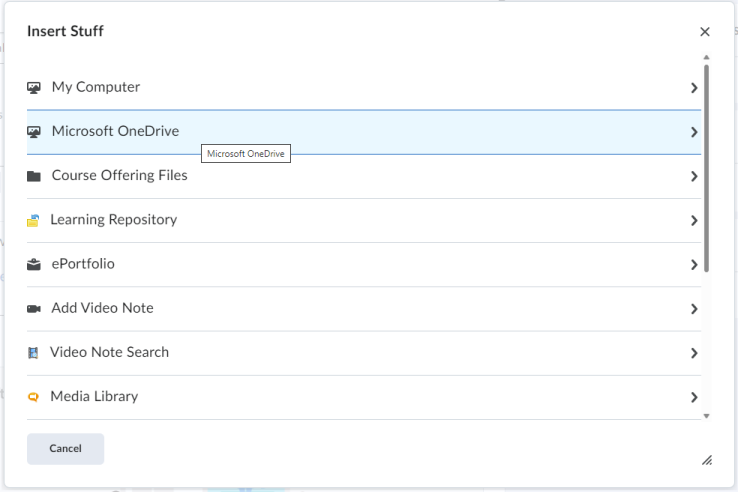
De eerste keer wordt Microsoft OneDrive mogelijk niet weergegeven. In dat geval kunt u Alles weergeven kiezen en Microsoft OneDrive selecteren in het pop-upvenster.
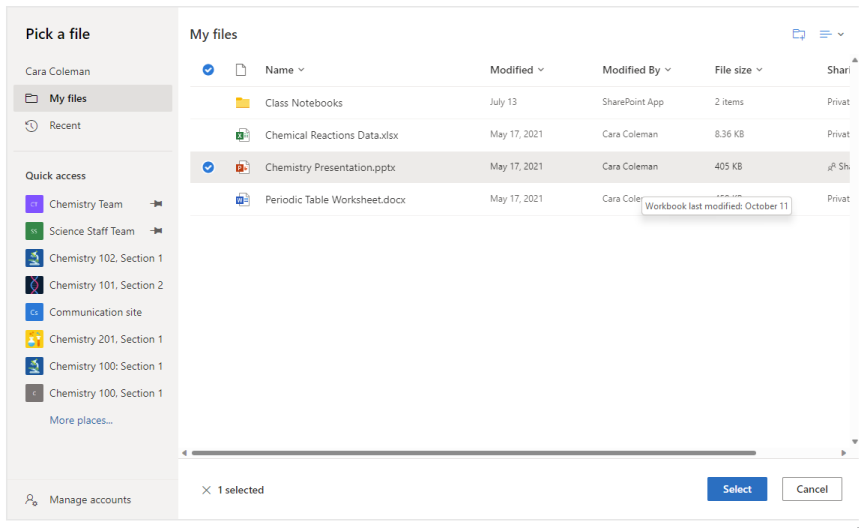
2. Selecteer een bestand in de OneDrive-bestandskiezer om het bestand in te sluiten of te koppelen .
Opmerking
Bestanden met XLS-extensies kunnen niet worden ingesloten.
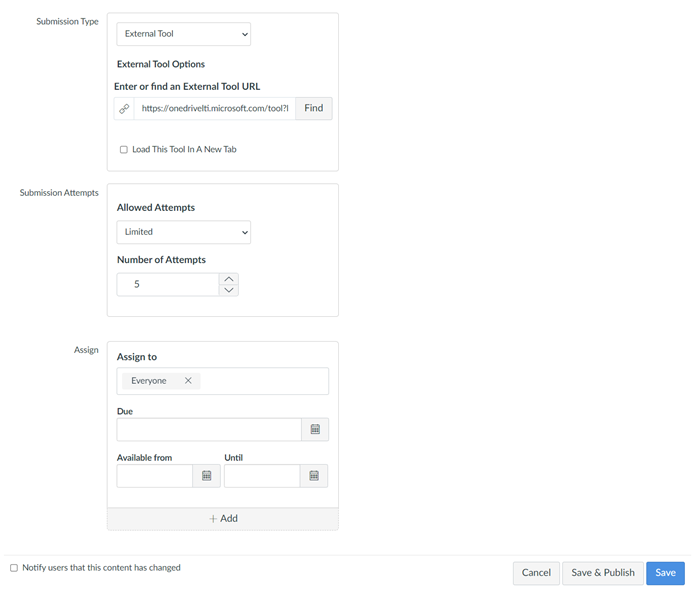
3. Als u een sjabloontoewijzing wilt toevoegen, selecteert u Extern hulpprogramma als inzendingstype en selecteert u Zoeken.

Opmerking
Nadat u Zoeken selecteert, moet er een pop-up worden geopend.
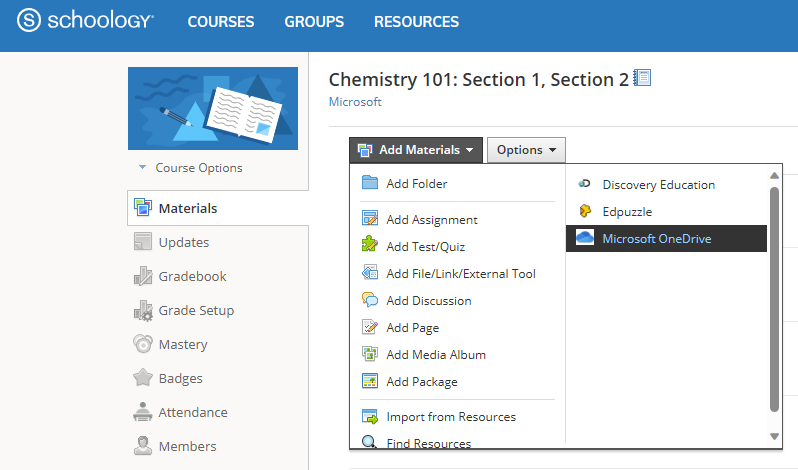
4. Selecteer Microsoft OneDrive om de OneDrive-bestandskiezer te openen.
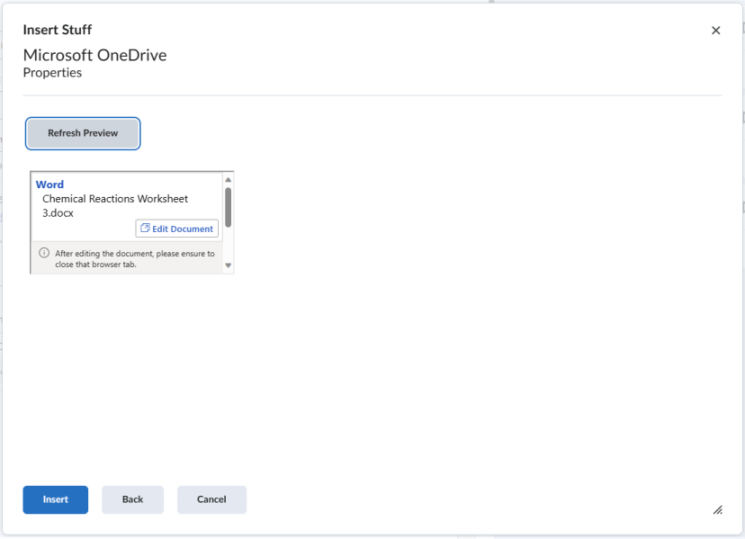
5. Selecteer het bestand dat u wilt gebruiken als sjabloontoewijzing en selecteer Bijvoegen.
Opmerking
Het bestand wordt bijgevoegd en de pop-up wordt opnieuw weergegeven.
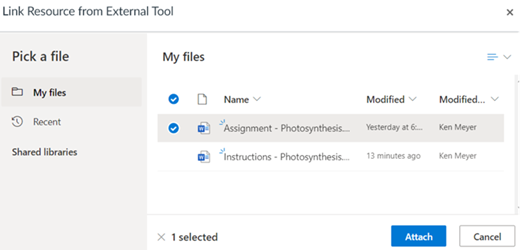
6. Klik of tik op Selecteren om het geselecteerde bestand te bevestigen.
7. Selecteer andere opties voor Inzendingspogingen en Toewijzen en vervolgens Opslaan of Opslaan & Publiceren.
Belangrijk
Nadat een Microsoft OneDrive-cloudtoewijzing is gepubliceerd, mag deze niet worden bewerkt. Als u het bewerkt, wordt er een nieuw document gemaakt en gedeeld met de studenten. Als de studenten de vorige opdracht hebben geprobeerd en u een nieuwe opdracht deelt, gaat het vorige werk van de studenten verloren.
Studenten
Een student kan een eigen kopie van een opdracht bewerken en verzenden.
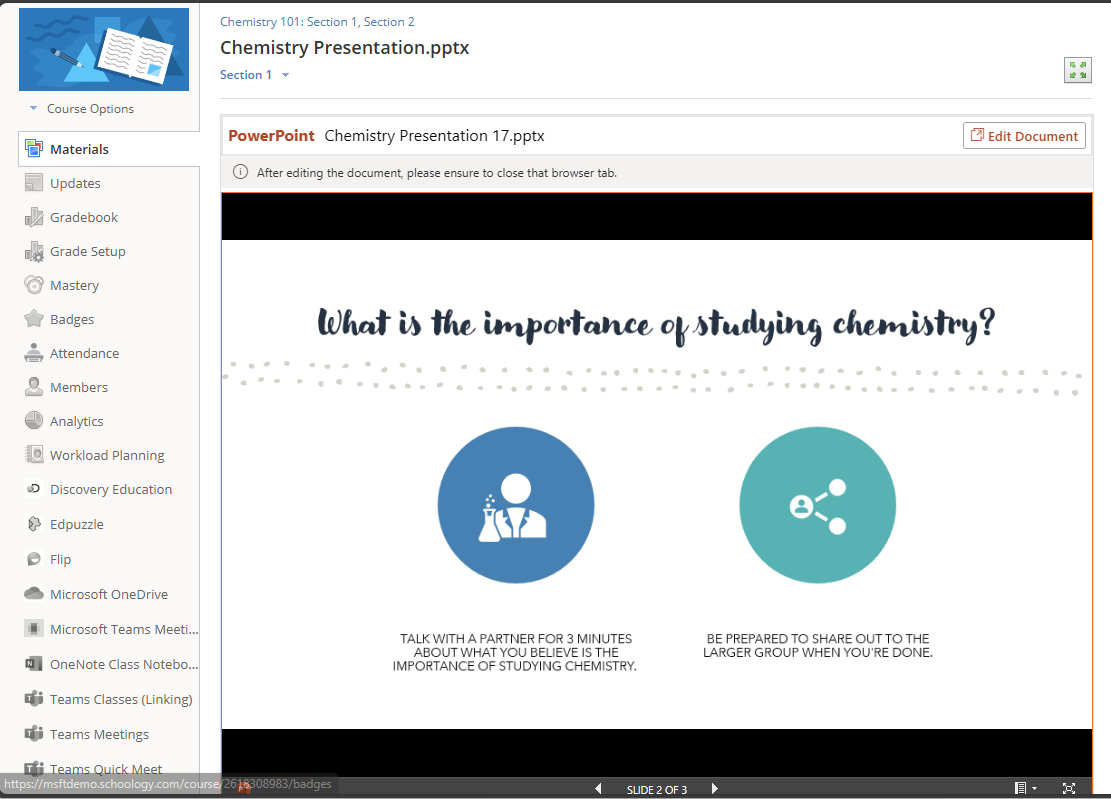
1. Zoek de toewijzing en selecteer Document bewerken op de werkbalk.
Opmerking
Hiermee opent u het document op het nieuwe tabblad. Op het tabblad Canvas wordt een pop-up weergegeven waarin u wordt gevraagd om de knop Vernieuwen te selecteren zodra u klaar bent met het bewerken van de toewijzing op het nieuwe tabblad.
2. Sluit het tabblad waarin u de toewijzing bewerkt en ga terug naar het tabblad Canvas.
Opmerking
Het wordt ten zeerste aangeraden het tabblad te sluiten na het bewerken van de opdracht om ervoor te zorgen dat alle wijzigingen zijn opgeslagen wanneer u teruggaat naar het tabblad Canvas om de opdracht in te dienen.
3. Selecteer Vernieuwen in het pop-upvenster.
4. Controleer of alle wijzigingen zichtbaar zijn en selecteer Toewijzing verzenden om uw opdracht in te dienen.
Belangrijk
Als u merkt dat uw wijzigingen niet worden weergegeven nadat u Vernieuwen hebt geselecteerd in Canvas, moet u de opdracht opnieuw proberen.
Een opdracht zonder sjabloon maken
Met dit type opdracht kunnen studenten elk bestand uploaden vanuit hun Microsoft OneDrive-account om ze in te dienen voor de opdracht. Studenten kunnen alleen Word-, Excel- en PowerPoint-bestanden uploaden.
Docenten
- Een nieuwe opdracht maken.
- Opdrachtinstructies toevoegen.
- Selecteer Online voor het inzendingstype.

4. Selecteer het vak Bestandsuploads .
5. Selecteer andere opties voor Inzendingspogingen en Toewijzen en vervolgens Opslaan of Opslaan & Publiceren.
Studenten
- Ga naar de opdracht en selecteer Opdracht starten.
- Selecteer het tabblad Microsoft OneDrive , kies een bestand en selecteer Verzenden.
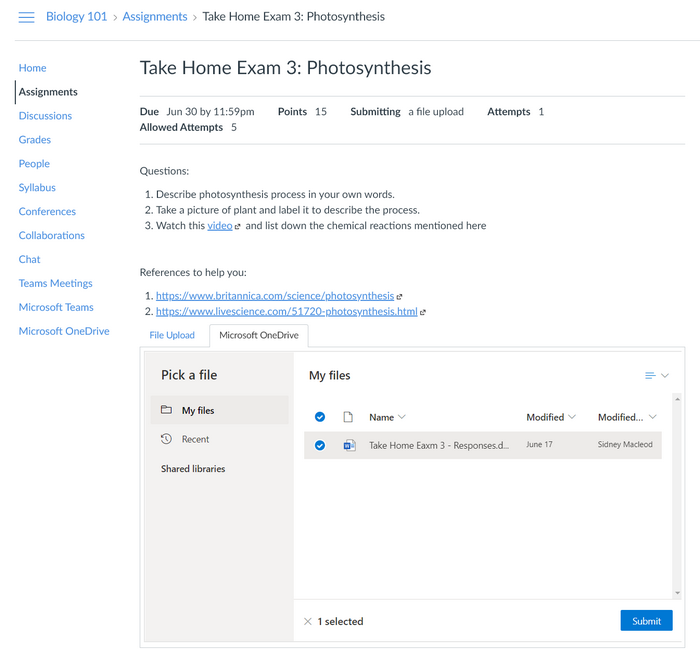
3. Selecteer Toewijzing verzenden om uw opdracht in te dienen.
Opmerking
Ingediende opdrachten zijn rechtsboven op de pagina toegankelijk.
Samenwerken met Microsoft OneDrive
Met samenwerkingen kunnen studenten samenwerken aan een bepaald document. Studenten en docenten kunnen een samenwerking starten. Het document onder samenwerking blijft toegankelijk voor docenten, zelfs als de docent niet wordt toegevoegd aan de samenwerking.
Docenten
- Als u de samenwerking wilt starten, selecteert u Microsoft OneDrive in de vervolgkeuzelijst.
- Kies uw Type, Documenttype en voer Beschrijving in.
- Tik of klik op Bestaand document selecteren.
Opmerking
Hiermee wordt OneDrive-bestandskiezer geopend.

4. Selecteer het bestand waaraan u wilt samenwerken en klik of tik op Selecteren.
5. Wijs de samenwerking toe aan leerlingen/studenten en selecteer Opslaan.
Opmerking
- Hiermee wordt de samenwerking gemaakt voor geselecteerde gebruikers, inclusief de docent.
- Als u de privémodus van Safari-browser gebruikt, kunt u geen samenwerking toewijzen aan een groep studenten.
- Als u de Firefox-browser gebruikt, wordt er een dialoogvenster weergegeven waarin u wordt gevraagd om opnieuw te verzenden of te annuleren. U moet annuleren om de samenwerking te maken.
Studenten
- Selecteer Samenwerkingen in de cursusnavigatie.
- Selecteer de samenwerking waaraan u wilt werken.
Opmerking
Hiermee opent u het samenwerkingsdocument in een nieuw tabblad, waar andere studenten hetzelfde document kunnen bewerken.
Voeg Microsoft Office-bestanden toe aan uw cursusmodules
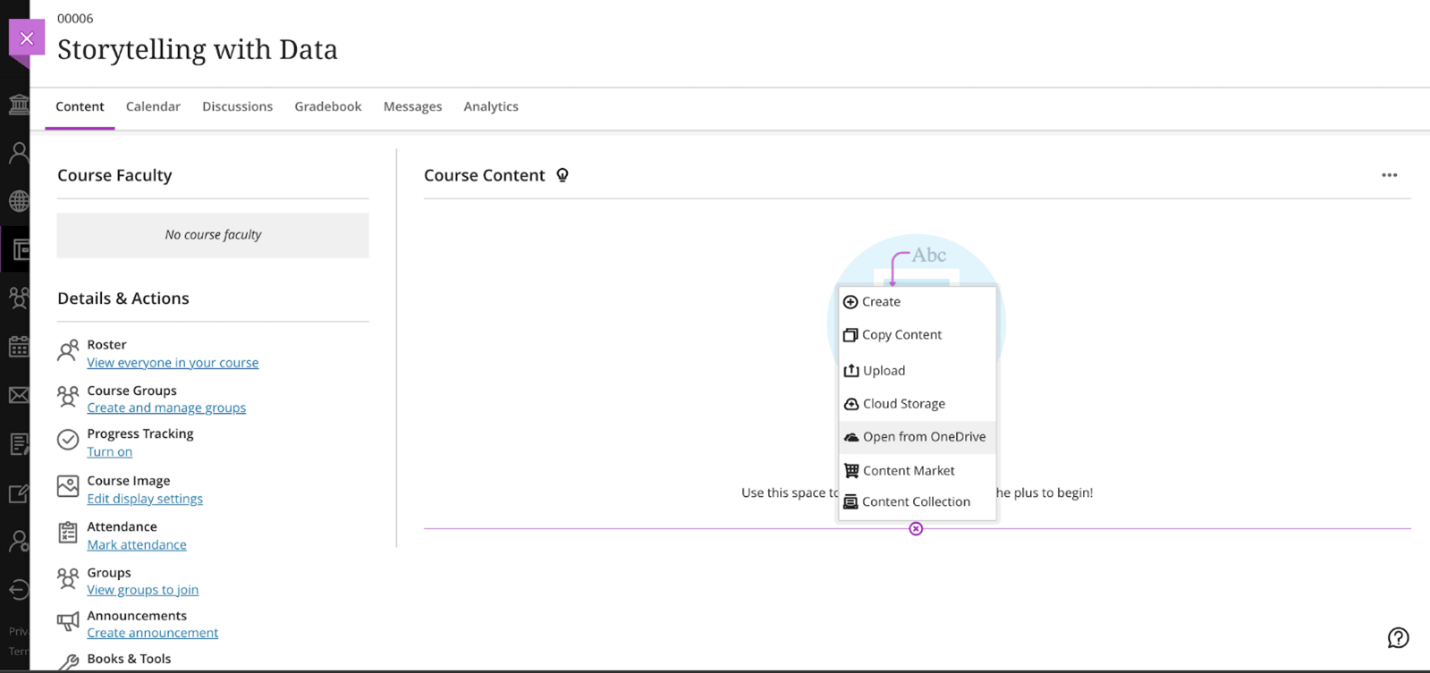
Microsoft OneDrive LTI kunnen docenten Microsoft Office-bestanden laten toevoegen aan hun Canvas-cursusmodules.
- Selecteer het pictogram + rechtsboven in de module.
- Selecteer Extern hulpmiddel in de vervolgkeuzelijst.
- Kies Microsoft OneDrive in de lijst.
Opmerking
OneDrive-bestandskiezer zal worden weergegeven.
4. Kies het bestand dat u wilt opnemen en klik of tik op Selecteren.
Opmerking
Het geselecteerde bestand wordt toegevoegd aan de cursusmodule.
Uw accounts beheren
Met Microsoft OneDrive kunt u meerdere M365-accounts toevoegen aan uw Canvas-account met een bepaalde school. Dit is handig als u lesgeeft op meerdere scholen en uw bestanden aanwezig zijn op verschillende OneDrive-accounts die aan deze scholen zijn gekoppeld.
Belangrijk
- U kunt alleen officiële schoolaccounts toevoegen. Persoonlijke OneDrive-accounts worden nog niet ondersteund.
- Een deel van de configuratie moet worden uitgevoerd door de schoolbeheerder om deze functionaliteit te ondersteunen. Als u geen extra schoolaccounts kunt toevoegen, neemt u contact op met uw beheerder.
- Ga naar uw cursus en selecteer Microsoft OneDrive in de cursusnavigatie.
Opmerking
Uw verbonden Microsoft OneDrive-account moet zichtbaar zijn.
2. Selecteer Accounts beheren om een account toe te voegen of te verwijderen.
Opmerking
U kunt een Microsoft OneDrive-account verwijderen als er slechts één Microsoft OneDrive-account is verbonden.
Incognito- of privénavigatiemodus gebruiken
Wanneer u een gedeeld apparaat gebruikt, hebt u toegang tot OneDrive in de privémodus of incognitomodus. Dit is wat u moet weten voor de beste ervaring.
Microsoft Edge
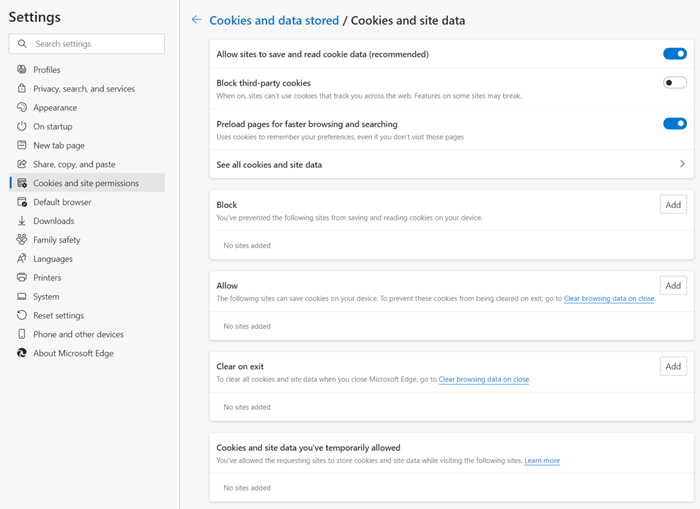
Microsoft OneDrive werkt in de privémodus in de Microsoft Edge-browser. Zorg ervoor dat u cookies niet hebt geblokkeerd (die standaard zijn ingeschakeld).
Google Chrome
Cookies zijn standaard uitgeschakeld in de incognitomodus van de Chrome-browser. U kunt cookies inschakelen voor alle sites in de instellingen of cookies toestaan voor Microsoft OneDrive.
- Als u de standaardinstelling wilt wijzigen, selecteert u Alle cookies toestaan.
Opmerking
Als cookies niet zijn uitgeschakeld tijdens het openen van Microsoft OneDrive in de incognitomodus, wordt er een foutbericht weergegeven.

2. Selecteer het oogpictogram in de adresbalk.
Opmerking
Er moet een pop-up worden weergegeven.
3. Selecteer de koppeling in de pop-up en Cookies toestaan.
Opmerking
U moet Microsoft OneDrive opnieuw starten om het te kunnen gebruiken in de incognitomodus.