
Het toevoegen van Google-, iCloud-, Yahoo- en IMAP-e-mailaccounts in Outlook voor Mac wordt nu gesynchroniseerd met Microsoft Cloud om de synchronisatieprestaties en betrouwbaarheid te verbeteren en extra functies te bieden die beschikbaar zijn voor Microsoft 365- en Outlook.com-accounts.
Zoals u in de onderstaande instructies ziet, hebt u de optie om synchronisatie met Microsoft Cloud uit te schakelen als u uw account zonder dit wilt configureren.
Een account toevoegen met Microsoft Cloud
Als uw e-mailprovider niet automatisch juist is geselecteerd, kunt u not [Google, iCloud, Yahoo, enzovoort] selecteren? bovenaan het venster en kies handmatig uw provider in de opgegeven lijst.
- Selecteer Extra>accounts...>Account toevoegen... (+ vervolgkeuzelijst).
- Typ of plak het e-mailaccount dat u wilt gebruiken en selecteer Doorgaan.
- Als u Doorgaan selecteert, gaat u verder met het instellen van het account met behulp van de Microsoft Cloud.
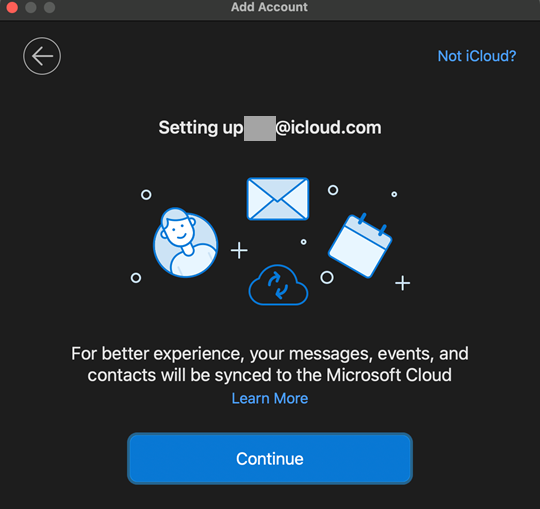
Als uw e-mailprovider niet automatisch is geselecteerd, kunt u de koppeling Niet [Google, iCloud, Yahoo, enzovoort]? bovenaan het venster selecteren en een keuze maken in de opgegeven lijst.

- Als uw browservenster wordt geopend, volgt u de instructies om toegang van uw e-mailaccount tot Microsoft Outlook toe te staan totdat uw account is toegevoegd. Dit omvat meestal het invoeren van uw e-mailadres en wachtwoord en het toestaan van Microsoft-toegang tot uw account om synchronisatie toe te staan.
- Selecteer Toestaan als u wordt gevraagd om de pagina toe te staan Microsoft Outlook te openen.
- Uw account is nu toegevoegd. U kunt Een ander account toevoegen of Gereed selecteren als u klaar bent.
Een account toevoegen zonder Microsoft Cloud te gebruiken
Als u niet wilt profiteren van Microsoft Cloud, kunt u zonder dit account een account toevoegen met behulp van de volgende instructies.
Selecteer Extra>accounts...>Account toevoegen... (+ vervolgkeuzelijst).
Typ of plak het e-mailaccount dat u wilt gebruiken en selecteer Doorgaan.
Selecteer de koppeling Niet [Google, iCloud, Yahoo, enzovoort]? boven aan het venster.
Opmerking
POP-accounts kunnen niet worden geselecteerd omdat ze niet worden gesynchroniseerd met Microsoft Cloud.
Schakel Synchroniseren met Microsoft Cloud uit door de wisselknop te selecteren, de gewenste e-mailprovider te selecteren en Doorgaan te selecteren.

Opmerking
Office 365- en Outlook.com-accounts kunnen niet worden geselecteerd omdat hiervoor Microsoft Cloud is vereist.
Als uw browservenster wordt geopend, volgt u de instructies om toegang van uw e-mailaccount tot Microsoft Outlook toe te staan totdat uw account is toegevoegd. Dit omvat meestal het invoeren van uw e-mailadres en wachtwoord en het toestaan van Microsoft-toegang tot uw account om synchronisatie toe te staan.
Selecteer Toestaan als u wordt gevraagd om de pagina toe te staan Microsoft Outlook te openen.
Uw account is nu toegevoegd. U kunt Een ander account toevoegen of Gereed selecteren als u klaar bent.