
Nieuwe e-mailberichten, afspraken, vergaderingen, contactpersonen en taken kunnen worden gemaakt via de taakbalk van Windows 7 of het Startmenu met behulp van Jump Lists. Met Jump Lists hebt u snel toegang tot het maken van Microsoft Outlook 2010 items zonder over te schakelen van een ander programma dat u gebruikt. En als Outlook niet wordt uitgevoerd, kunt u nog steeds een bericht of vergaderverzoek verzenden, contactpersonen, taken maken of een item toevoegen aan uw agenda met behulp van het startmenu Jump Lists.
Een Outlook-item maken via de taakbalk
Als Outlook wordt uitgevoerd, gebruikt u de Jump List op de taakbalk om snel een Outlook-item te maken.
Tip
U kunt ook de snellijst gebruiken als Outlook is vastgemaakt aan de taakbalk. Zie Een programma vastmaken aan de taakbalk voor meer informatie over het vastmaken van programma's aan de taakbalk.
- Klik met de rechtermuisknop op de knop Outlook op de taakbalk.
- Klik op Nieuw e-mailbericht, Nieuwe afspraak, Nieuwe vergadering, Nieuwe contactpersoon of Nieuwe taak.

Naar boven
Een Outlook-item maken vanuit het startmenu
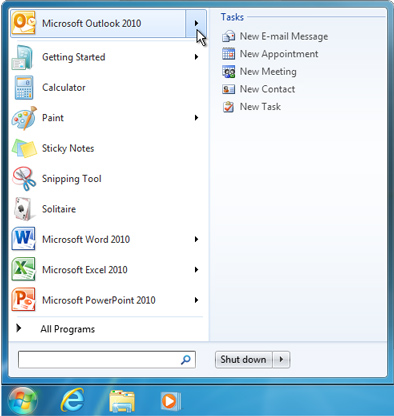
Jump Lists worden weergegeven in het startmenu voor items die zijn vastgemaakt of in de lijst met recent gebruikte programma's staan. U kunt nieuwe Outlook-items maken, zelfs als Outlook niet wordt uitgevoerd.
Tip
Zie Een programma vastmaken aan het Startmenu voor meer informatie over het vastmaken van programma's aan het Startmenu.
- Klik op Start, wijs Microsoft Outlook 2010 aan en klik vervolgens op Nieuw e-mailbericht, Nieuwe afspraak, Nieuwe vergadering, Nieuwe contactpersoon of Nieuwe taak.
Naar boven