
In Outlook-meldingen wordt u gewaarschuwd voor nieuwe e-mail. Vanuit de melding hebt u mogelijk antwoorden, snelle acties genoemd, die u kunt uitvoeren met betrekking tot het e-mailbericht zonder dat u naar Outlook hoeft te gaan. Standaard hebben systeemeigen Outlook-meldingen in Windows 10 de snelle acties Markeren, Verwijderen en Sluiten.
In Outlook wordt aan de rechterkant van het bericht Snelle acties weergegeven. Met snelle acties kunt u e-mailberichten rechtstreeks vanuit uw Postvak IN beantwoorden zonder dat u ze hoeft te openen.
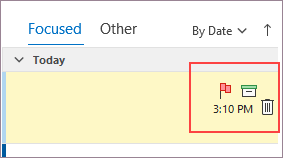
De systeemeigen e-mailmeldingen van Windows nemen de snelle acties over die u hebt ingesteld, zodat u dezelfde acties rechtstreeks vanuit de melding in Windows kunt toepassen op het e-mailbericht, ongeacht of deze zich in de pop-up bevindt:

Of wanneer deze wordt weergegeven in het deelvenster Meldingen:

Snelle acties wijzigen
U kunt Snelle acties eenvoudig wijzigen vanuit uw Postvak IN.
Klik met de rechtermuisknop op een bericht en selecteer in het menu Snelle acties instellen.

Selecteer in het dialoogvenster dat wordt weergegeven de gewenste snelle acties.

Nadat u de wijziging hebt aangebracht, nemen toekomstige meldingen dezelfde snelle acties over.
