
Vertrouwelijkheidslabel komt niet overeen in Planner-agent
Als uw organisatie gebruikmaakt van MiP-vertrouwelijkheidslabels (Microsoft Information Protection), kunt u mogelijk inhoud die door de Planner-agent is gemaakt, niet weergeven in een Planner-plan. In dit artikel wordt uitgelegd waarom dit gebeurt en wat u kunt doen om dit op te lossen.
Wat is een vertrouwelijkheidslabel dat niet overeenkomt?
Een vertrouwelijkheidslabel komt niet overeen wanneer inhoud die door de Planner-agent is gemaakt, wordt beveiligd met een hoger vertrouwelijkheidslabel dan het plan zelf. Als dit gebeurt, kan Planner die inhoud niet weergeven, zelfs niet als u er toegang toe hebt.
Waarom dit gebeurt
Planner gebruikt vertrouwelijkheidslabels op twee verschillende manieren:
- Containerlabels zijn van toepassing op Microsoft 365-groepen, Teams en SharePoint-sites. Deze labels bepalen wie toegang heeft tot de werkruimte en hoe deze kan worden gedeeld.
- Inhoudslabels zijn rechtstreeks van toepassing op bestanden, inclusief Loop onderdelen die door de Planner-agent zijn gemaakt. Deze labels kunnen inhoud versleutelen of acties zoals kopiëren of afdrukken beperken.
Uitvoer van Planner Agent (zoals resultaten van taakuitvoering of statusrapporten) wordt opgeslagen in Loop bestanden, die gebruikmaken van vertrouwelijkheidslabels op inhoudsniveau. Als het label op die inhoud beperkender is dan het label in het plan, kan Planner het niet weergeven.
Veelvoorkomende scenario's waarin dit kan gebeuren, zijn onder andere:
- Het plan heeft geen vertrouwelijkheidslabel, maar uw organisatie past een standaardlabel toe op Loop bestanden.
- De Planner-agent gebruikt bestanden met hogere vertrouwelijkheidslabels dan het plan als onderdeel van het werk. De Planner-agent past altijd het meest beperkende label toe in de bronnen om te voorkomen dat de gegevensbeveiliging wordt verminderd.
Het probleem oplossen
De meest effectieve manier om een niet-overeenkomend vertrouwelijkheidslabel op te lossen, is door het vertrouwelijkheidslabel van het plan bij te werken, zodat het overeenkomt met of groter is dan het label dat is toegepast op de inhoud van de Planner-agent. Dit doet u als volgt:
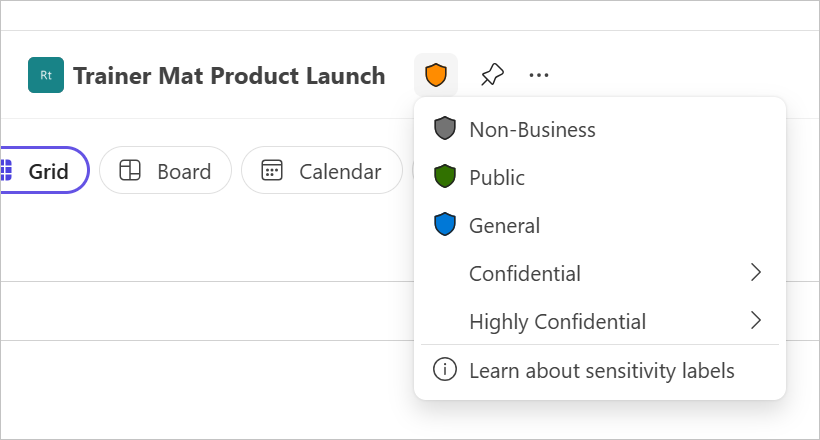
- Selecteer het pictogram Vertrouwelijkheidslabel naast de titel van het plan
- Selecteer het bijgewerkte vertrouwelijkheidslabel dat u wilt toepassen op het plan
Belangrijk
Hogere vertrouwelijkheidslabels kunnen de toegang of het delen van gasten beperken, afhankelijk van het beleid van uw organisatie.
Wat gebeurt er wanneer het planlabel wordt bijgewerkt?
Wanneer een groepseigenaar het vertrouwelijkheidslabel van het plan bijwerken:
- Planner kan planner-agentinhoud weergeven die eerder is geblokkeerd.
- Het beveiligingsniveau van het plan is afgestemd op de inhoud ervan.
- Het vertrouwelijkheidslabel voor bestaande bestanden verandert niet.
Alternatieve optie: Open de inhoud in Loop
Als u het vertrouwelijkheidslabel van het plan niet wilt wijzigen, kunt u de uitvoer van de Planner-agent rechtstreeks in Loop openen, mits u gemachtigd bent om het bestand te openen. Loop ondersteunt vertrouwelijkheidslabels op inhoudsniveau, zelfs als Planner de inhoud niet kan weergeven.
Zie Meer informatie over vertrouwelijkheidslabels en MIP-vertrouwelijkheidslabels in Planner voor meer informatie over vertrouwelijkheidslabels.