
Een voorbeeldafbeelding voor een taak instellen
Van toepassing op
Opmerking
De stappen in dit artikel worden binnenkort bijgewerkt om de nieuwe Microsoft Planner-ervaring weer te geven, die momenteel wordt geïmplementeerd voor klanten. Meer informatie over de nieuwe Planner vindt u in Veelgestelde vragen over Planner.
Als u werkt vanuit een GCC-omgeving (Government Cloud Communities), GCC High of Department of Defense (DoD), raadpleeg je de instructies in dit artikel.
In Planner kan elke taak op het bord een voorbeeld hebben, waarmee u de taak snel kunt identificeren en aan de slag kunt gaan. U kunt bijvoorbeeld een Office-bestand, PDF-bestand, foto, koppeling, controlelijst of zelfs een eenvoudige beschrijvende tekst gebruiken.

Een voorbeeld toevoegen
Als u een voorbeeld aan een taak wilt toevoegen, voegt u een bestand, foto of koppeling bij voor de taak, of voegt u een controlelijst toe. De eerste keer dat u een foto bijvoegt bij een taak, wordt die foto het voorbeeld. Als u een bestand, koppeling, controlelijst of beschrijving als voorbeeld wilt toevoegen, klikt u op Kaart weergeven naast het item.

Het voorbeeld wijzigen
Als u liever een andere bijlage of lijst als voorbeeld wilt gebruiken, of als u de beschrijvende tekst als voorbeeld wilt gebruiken, selecteert u de taak om de details weer te geven.
Als u een andere bijlage als voorbeeld wilt gebruiken, markeert u de bijlage en kiest u vervolgens Weergeven op kaart.

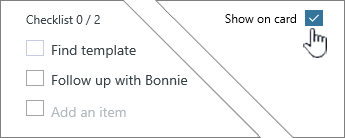
Als u een controlelijst als voorbeeld wilt gebruiken, schakelt u het selectievakje Weergeven op kaart in onder Controlelijst.
Als u de taakbeschrijvingstekst als voorbeeld wilt gebruiken, schakelt u het selectievakje Weergeven op kaart in naast de beschrijving.

Het voorbeeld verwijderen
Als u wilt dat de taak op het bord wordt weergegeven zonder voorbeeld, selecteert u de taak om de details ervan weer te geven.
Schakel het selectievakje Weergeven op kaart uit voor het item.

Het voorbeeld gebruiken als een startprogramma
Als u een Office-bestand als voorbeeld gebruikt, kunt u de koppeling op de kaart selecteren om het te openen in de webversie van Microsoft 365.

Met cocreatie in realtime in de webversie van Microsoft 365 kunt u wijzigingen tegelijk met uw teamleden aanbrengen zonder dat u zich zorgen hoeft te maken over het verlies van werk. Meer informatie.