
U kunt bladwijzers toevoegen om nuttige punten in een video- of audiofragment aan te geven. Bladwijzers kunnen worden gebruikt om animaties te activeren of om een specifieke locatie te markeren waarnaar u in een mediabestand wilt springen.
Terwijl u een presentatie geeft, kunt u met een bladwijzer in een mediabestand eenvoudig beginnen vanaf dat punt en de media afspelen voor uw publiek.
Hier volgt een bladwijzer die laat zien waar u het begin van een audiofragment kunt knippen:
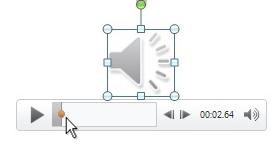
Een bladwijzer toevoegen
- Selecteer op de dia de video- of audioclip.
- Selecteer afspelen in de besturingselementen voor audio of video onder de clip.
- Op het punt waar u de knip wilt maken, selecteert u Onderbreken.
Als u de positie op de tijdlijn wilt verfijnen, gebruikt u de pijlen Achteruit en Vooruit:

- Selecteer op het lint het tabblad Afspelen en selecteer vervolgens Bladwijzer toevoegen.
- Herhaal stap 2 tot en met 4 indien nodig om meer bladwijzers toe te voegen.
Bladwijzers worden weergegeven als cirkels op de tijdlijn: de geselecteerde bladwijzer is geel gekleurd, terwijl andere bladwijzers wit zijn:

Een bladwijzer verwijderen
- Selecteer op de tijdlijn de bladwijzer die u wilt verwijderen. (Wanneer deze is geselecteerd, wordt deze geel gekleurd.)
- Selecteer bladwijzer verwijderen op het tabblad Afspelen.
Zie ook
Een animatie zo activeren dat deze begint tijdens een video- of audiofagment