
Als u wilt dat alle dia's dezelfde lettertypen en afbeeldingen (zoals logo's) bevatten, kunt u deze wijzigingen op één plek – het diamodel – aanbrengen, zodat ze automatisch worden toegepast op alle dia's. Selecteer Diamodel op het tabblad Beeld om naar de diamodelweergave te gaan:
Het diamodel is de bovenste dia in het deelvenster Miniaturen aan de linkerkant van het venster.
Wanneer u het diamodel bewerkt, bevatten alle dia's waarvoor het model wordt gebruikt, deze wijzigingen. Het grootste deel van de wijzigingen brengt u echter waarschijnlijk aan in de dia-indelingen die zijn gerelateerd aan het diamodel.
Wanneer u wijzigingen aanbrengt in indelingsmodellen en het diamodel in de diamodelweergave, kunnen andere personen die aan uw presentatie werken (in de normale weergave) niet per ongeluk verwijderen of bewerken wat u hebt gedaan. Als u daarentegen in de normale weergave werkt en merkt dat u een element op een dia niet kunt bewerken (zoals 'Waarom kan ik deze afbeelding niet verwijderen?'), kan dit zijn omdat het ding dat u probeert te wijzigen, is gedefinieerd in het diamodel of een indelingsmodel. Als u dat wilt bewerken, moet u overschakelen naar de Diamodelweergave.
Opmerking
Het is handig om het diamodel en de indelingen te bewerken voordat u afzonderlijke dia's gaat maken. Op deze manier zijn alle dia's die u aan de presentatie toevoegt, gebaseerd op uw aangepaste bewerkingen. Als u het diamodel of de indelingsmodellen bewerkt nadat u afzonderlijke dia's hebt gemaakt, moet u de gewijzigde indelingen opnieuw toepassen op de bestaande dia's in uw presentatie in de normale weergave.
Thema's
Een thema is een palet met kleuren, lettertypen en speciale effecten (zoals schaduw, weerspiegelingen, 3D-effecten en meer) die elkaar aanvullen. Een ervaren ontwerper heeft elk thema gemaakt in PowerPoint. Deze vooraf ontworpen thema's zijn beschikbaar op het tabblad Ontwerpenin de Normale weergave. U kunt ook meer gratis PowerPoint-sjablonen online downloaden.
Elk thema dat u in de presentatie gebruikt, bevat een diamodel en een gerelateerde set indelingen. Als u meer dan één thema in uw presentatie gebruikt, hebt u meer dan één diamodel en meerdere sets indelingen.

Dia-indelingen
U wijzigt en beheert dia-indelingen in de weergave Diamodel. Elk thema heeft verschillende dia-indelingen. U kiest de indelingen die het beste aansluiten bij de dia-inhoud. Sommige zijn beter geschikt voor tekst en andere voor afbeeldingen.
In de normale weergave past u de indelingen toe op uw dia's.
Elke dia-indeling is anders ingesteld, met verschillende soorten tijdelijke aanduidingen op verschillende locaties voor elke indeling.
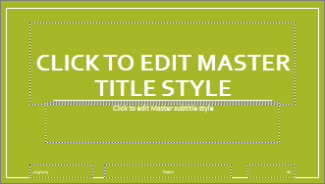
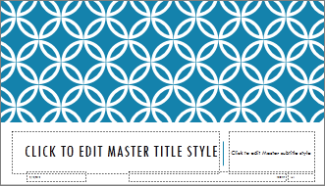
Elk diamodel heeft een bijbehorende dia-indeling met de naam Titeldia-indeling, en met elk thema worden de tijdelijke aanduidingen voor tekst en andere objecten voor die indeling anders geschikt, met verschillende kleuren, lettertypen en effecten. In de volgende afbeeldingen ziet u het contrast tussen de titeldia-indelingen van twee thema’s: eerst het thema Basis en vervolgens het thema Integraal.
U kunt alles in een indeling aanpassen aan uw behoeften. Wanneer u een indeling wijzigt en vervolgens naar de normale weergave gaat, wordt elke dia die u hierna toevoegt, gebaseerd op deze indeling en heeft elke toegevoegde dia het gewijzigde uiterlijk van de indeling. Als er echter bestaande dia's in uw presentatie zijn die zijn gebaseerd op de eerdere versie van de indeling, moet u de indeling opnieuw toepassen op die dia's. (Voor instructies, zie Bewerken en opnieuw toepassen van een dia-indeling.)
Zie voor een uitgebreide beschrijving van dia-indelingen Wat is een dia-indeling?
Opschonen van niet-gebruikte diamodellen
 Deze functie is alleen beschikbaar voor Microsoft 365-abonnees voor Windows-bureaubladclients.
 |
|---|
Wanneer u in Microsoft 365 een presentatie opent die 25 of meer diamodellen bevat en waarvan sommige niet zijn gebruikt, wordt in PowerPoint een berichtvenster geopend waarin wordt aangeboden om de ongebruikte diamodellen voor u te verwijderen. U kunt dit accepteren of weigeren. Mogelijk wilt u alleen weten welke diamodellen niet gebruikt worden, zodat u deze op een later tijdstip zelf handmatig kunt controleren.