
Planner heeft een Power-app voor het werken met onlineplannen. In de onderstaande secties vindt u stappen om u op weg te helpen.
Een plan openen in Planner Power App
Abonnementen die alleen voor u beschikbaar zijn in Planner Power App, worden automatisch geopend in dat hulpprogramma wanneer u ze vanuit Planner opent. U kunt echter ook eerst de Planner Power-app openen en vervolgens een onlineabonnement openen waarvoor u voldoende machtigingen hebt. Deze worden standaard weergegeven op het openingsscherm van de app.
Selecteer in Planner het startprogramma voor apps (het vierkant met puntjes linksboven op de pagina).
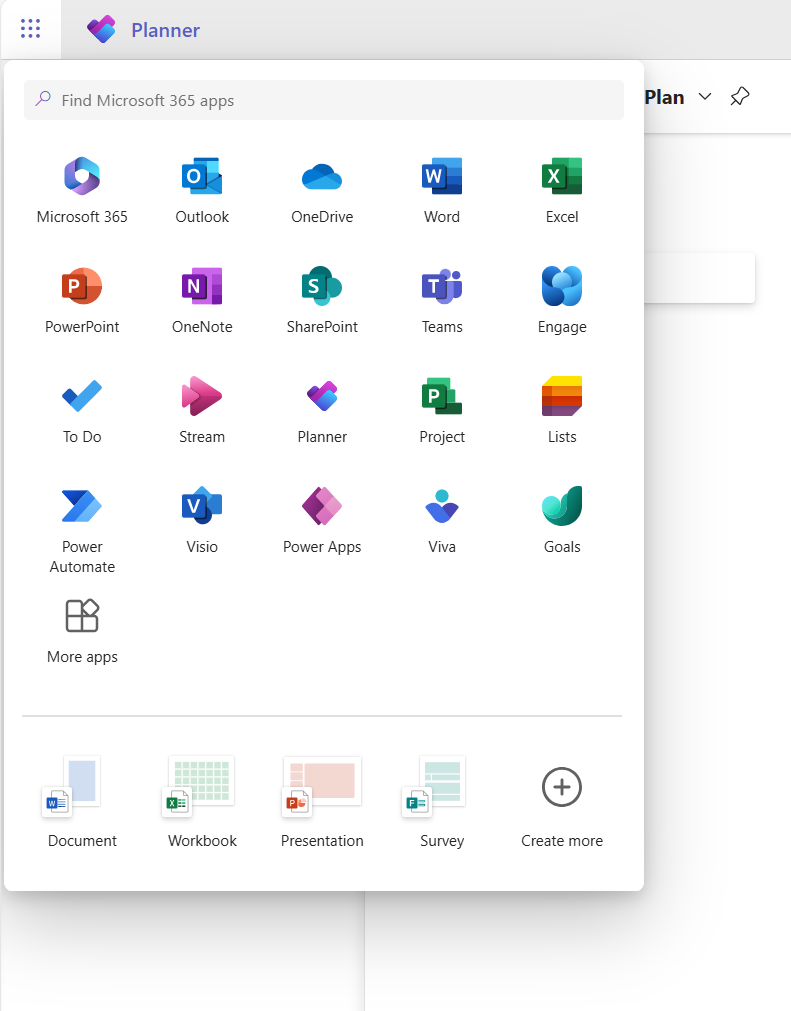
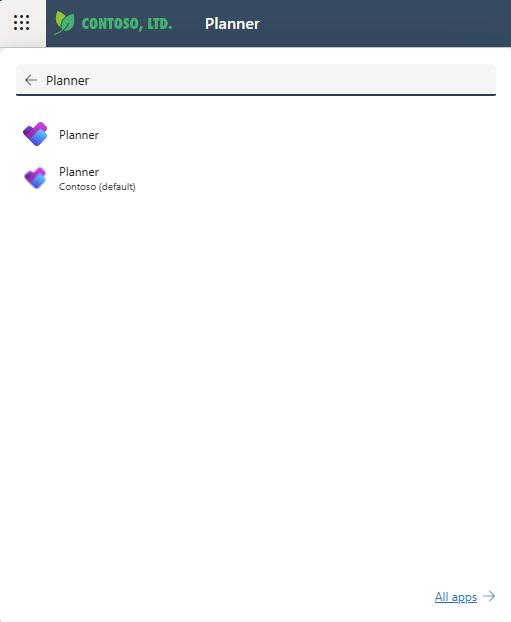
Selecteer bovenaan Microsoft 365-apps zoeken, voer Planner in en zoek vervolgens de Planner Office-app in de resultaten. De app daaronder bevindt zich de Planner Power-app.
Opmerking
De tekst onder het app-pictogram geeft de omgeving weer waarin Planner is geïmplementeerd.
Selecteer de Planner Power App om deze te openen.
Wanneer u de app opent, moet u op het tabblad Plannen de juiste systeemweergave selecteren: de standaardweergave is Mijn actieve plannen, waarin projecten worden vermeld die u hebt gemaakt en die doorlopend zijn. Als u het project van iemand anders wilt openen waar u toegang tot hebt, selecteert u de weergave Alle abonnementen .
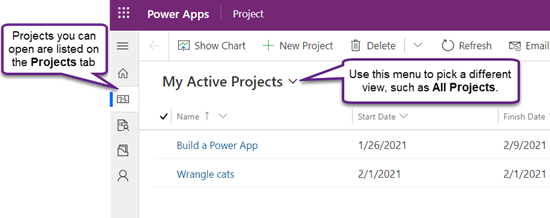
Wanneer het plan wordt weergegeven, selecteert u de naam om het te openen.
Een nieuw plan maken
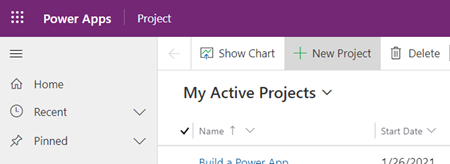
Selecteer in de linkerbovenhoek van de app De optie Nieuw plan.
Vul de vereiste velden in op het tabblad Algemeen en voer vervolgens een van de volgende handelingen uit:
- Selecteer Opslaan als u taken wilt toevoegen of andere details van het nieuwe project wilt wijzigen voordat u het sluit.
- Selecteer Opslaan & Sluiten om nu te sluiten en later terug te keren om de details van het plan in te vullen.
Een plan vastmaken vanuit de lijst Recent
In de lijst Recent van Planner Power App wordt altijd het meest recente plan weergegeven dat u in het hulpprogramma hebt geopend. Als u een plan bij de hand wilt houden, zelfs als het niet wordt weergegeven in een van uw weergaven, kunt u vastmaken als het wordt vermeld in de lijst Recent. Vastgemaakte items worden weergegeven in de lijst Vastgemaakt, net onder de lijst Recent.
- Selecteer links boven de tabbladen Siteoverzicht
 het linkerdeelvenster uit te vouwen (u kunt deze stap overslaan als deze al is uitgevouwen).
 - Selecteer in het linkerdeelvenster Recent en selecteer vervolgens het speldpictogram naast het plan dat u wilt vastmaken.
- Het plan wordt nu weergegeven onder Vastgemaakt en het speldpictogram ernaast in de lijst Recent wordt gewijzigd. Selecteer het opnieuw om het item los te maken.
Een plan losmaken van de vastgemaakte lijst
- Selecteer links boven de tabbladen Siteoverzicht het linkerdeelvenster uit te vouwen (u kunt deze stap overslaan als deze al is uitgevouwen).
- Selecteer in het linkerdeelvenster Vastgemaakt en selecteer vervolgens het pictogram links van het vastgemaakte plan.
- Het plan verdwijnt uit de lijst Vastgemaakt . U kunt nog steeds naar het plan bladeren, ernaar zoeken of het openen vanuit elke weergave waarin het wordt vermeld.
Meer hulp krijgen
Raadpleeg Help-inhoud van Planner voor hulp bij het gebruik van Planner Power App-functies die niet in dit artikel worden behandeld.
Zie Resources voor niet-gebruikers toevoegen in de webversie van Project voor hulp bij het toevoegen van resources. Zie power automate-documentatie voor hulp bij stromen.
Zie ook
Modelgestuurde hoofdformulieren maken of bewerken in Power Apps