
Wanneer u een taak inactiveert , blijft deze in het projectplan, maar heeft dit geen invloed op de beschikbaarheid van resources, de projectplanning of de planning van andere taken.
Deze functie is alleen beschikbaar in Project Professional.
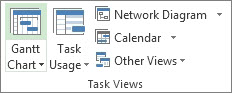
- Klik op Weergave en klik vervolgens in de groep Taakweergaven op Gantt-diagram.
- Selecteer in de tabel het nummer van de taak die u wilt inactiveren.
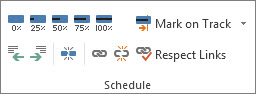
- Klik op Taak en klik vervolgens in de groep Planning op Inactief maken.

De inactieve taak blijft in de takenlijst staan, maar de tekst wordt grijs weergegeven en heeft een lijn erdoor.
Als u een taak opnieuw wilt activeren, selecteert u de inactieve taak en klikt u vervolgens op Inactief maken.
Geïnactiveerde versus voltooide taken
Inactivering is geen goede manier om voltooide taken te archiveren, omdat dit onverwachte gevolgen kan hebben voor de resterende planning.
In plaats daarvan markeert u de taken als voltooid. Selecteer de taak en klik op Taak. Klik in de groep Planning op 100%.
Naar boven