
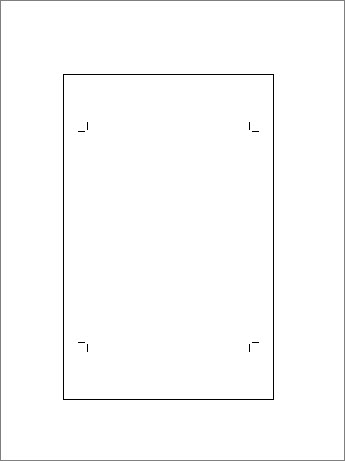
Als u bijsnijdmarkeringen in uw publicatie wilt afdrukken, moet u de geavanceerde uitvoerinstellingen voor uw printer gebruiken. U vindt bijsnijdmarkeringen niet op het lint zoals u zou verwachten. U moet afdrukken op een papierformaat dat groter is dan het paginaformaat dat u hebt ingesteld voor uw publicatie. Dit vereist meestal dat u afdrukt naar een imagesetter, waarmee verschillende papierformaten kunnen worden gedefinieerd. De bijsnijdmarkeringen worden weergegeven in het afdrukvoorbeeldvenster voor uw publicatie. U kunt ook bijsnijdmarkeringen afdrukken met een desktopprinter. U hoeft alleen maar af te drukken op een vel papier dat groter is dan de uiteindelijke afmetingen die u wilt nadat de pagina is bijgesneden.
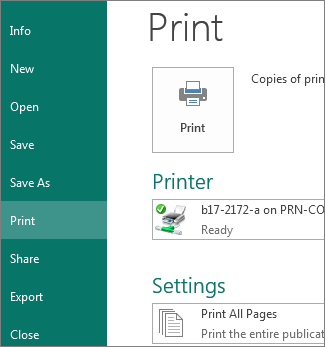
- Klik op Bestand>afdrukken.
- Klik onder Instellingen op de pijl naast het papierformaat en kies een papierformaat dat groter is dan uw uiteindelijke product.
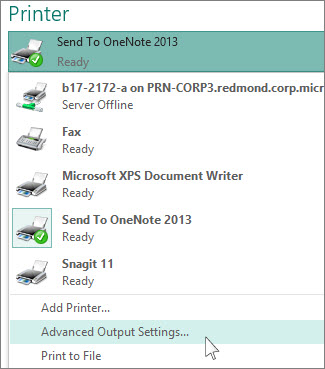
- Klik onder Printer op de pijl naast de printer en klik op Geavanceerde uitvoerinstellingen.
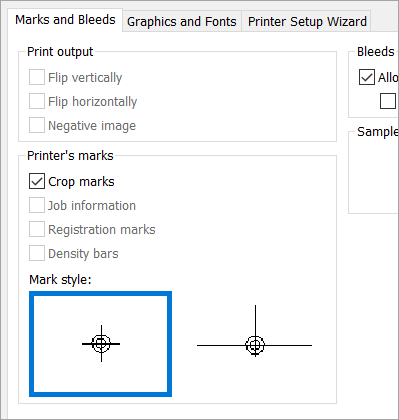
- Selecteer op het tabblad Markeringen en afloop onderPrintermarkeringen het vak Bijsnijdmarkeringen en klik op OK.
- Controleer of de bijsnijdmarkeringen zich op de gewenste plaats bevinden en klik op Afdrukken.
Desgewenst kunt u bijsnijdmarkeringen verwijderen.