
U kunt wijzigingen aanbrengen in tabellen in Publisher, zoals een rij of kolom toevoegen, verwijderen of het formaat ervan wijzigen. U kunt ook rijen of kolommen samenvoegen. En als u van gedachten verandert, kunt u de samenvoeging ongedaan maken en de rij of kolom splitsen.
Een rij of kolom toevoegen
Als u één rij of kolom wilt invoegen, klikt u op een cel in de rij die grenst aan de plaats waar u de nieuwe rij of kolom wilt toevoegen.
Als u meerdere rijen of kolommen wilt invoegen, selecteert u hetzelfde aantal rijen of kolommen dat u wilt invoegen.Klik met de rechtermuisknop, selecteer Invoegen en klik vervolgens op de gewenste optie.
Publisher voegt een lege rij of kolom toe met dezelfde opmaak en grootte als de rij of kolom waarop u in eerste instantie hebt geklikt.Tip
Als u een rij wilt toevoegen aan de onderkant van een tabel, klikt u in de cel rechtsonder en drukt u op Tab.
Een rij of kolom verwijderen
Selecteer de rij of kolom die u wilt verwijderen.
Klik met de rechtermuisknop, selecteer Verwijderen en klik vervolgens op de gewenste optie.
Opmerking
Als u meerdere rijen of kolommen wilt selecteren, houdt u shift ingedrukt en klikt u in elke gewenste rij of kolom.
Het formaat van een rij of kolom wijzigen
- Selecteer de tabel.
- Plaats de muisaanwijzer boven de grens van de rij of de kolomgrens (A of B) totdat u de aanwijzer Aanpassen (C) ziet.
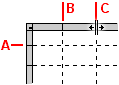
- Sleep de rij- of kolomgrens naar een nieuwe positie.
Het formaat van een rij of kolom wijzigen zonder de tabelgrootte te wijzigen
- Houd Shift ingedrukt terwijl u de grens van de rij of kolom sleept.
Twee of meer kolommen of rijen samenvoegen
- Selecteer twee of meer aangrenzende rijen of kolommen die u wilt samenvoegen.
- Klik in het menu Hulpmiddelen voor tabellen op het tabblad Indeling op Cellen samenvoegen.
Als de cellen tekst bevatten, wordt de inhoud van elke cel weergegeven in de samengevoegde cel.
Samengevoegde rijen of kolommen splitsen
Als u rijen of kolommen hebt samengevoegd, kunt u deze weer uit elkaar splitsen.
- Selecteer de samengevoegde rijen of kolommen die u wilt splitsen.
- Klik in het menu Hulpmiddelen voor tabellen op het tabblad Indeling op Cellen splitsen.
Als de samengevoegde cellen tekst bevatten, wordt de inhoud van de samengevoegde cellen weergegeven in een van de gesplitste cellen.