
Als u het gemakkelijker wilt maken om de delen van uw publicatie uit te lijnen, kunt u indelingshulplijnen toepassen. Voorbeelden van hulplijnen in het dialoogvenster Indelingshulplijnen zijn margehulplijnen, rasterhulplijnen (zoals kolom- en rijhulplijnen), basishulplijnen en liniaalhulplijnen. De handleidingen worden niet afgedrukt; ze zijn bedoeld om u te helpen bij het indelen van uw inhoud.
Dialoogvenster Lay-outhulplijnen
In het dialoogvenster Lay-outhulplijnen stelt u marge-, raster- en basishulplijnen in.

- Margehulplijnen
- Kolomhulplijnen
- Rijhulplijnen
- Basishulplijnen
- Liniaalhulplijnen
Het dialoogvenster Lay-outhulplijnen openen:
- Klik opHulplijnen voorpaginaontwerp> en selecteer Raster en basislijn.
Opmerking
Als u de marge- en rasterhulplijnen wilt zien, schakelt u het selectievakje Hulplijnen op het tabblad Weergave in. Als u basishulplijnen wilt zien, schakelt u het selectievakje Basislijnen op het tabblad Weergave in.
Tabblad Margehulplijnen
Met de margehulplijnen kunt u de hoeveelheid witruimte rond de randen van een basispagina instellen. Margehulplijnen maken deel uit van een basispagina en worden weergegeven op alle pagina's waarop de basispagina is toegepast. Als de optie Basispagina negeren voor een bepaalde pagina is geselecteerd, maar de optie Begrenzingen en hulplijnen is ingeschakeld, worden margehulplijnen weergegeven.
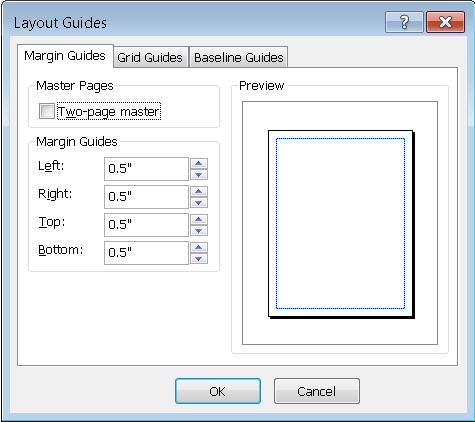
Basispagina's
Model met twee pagina's Selecteer deze optie om marges in te stellen voor een spreiding van twee pagina's als uw publicatie een boek of boekje is dat aan één kant is gebonden. Als u deze optie selecteert, worden de linker- en rechtermarge omgezet in hulplijnen voor binnen- en buitenmarges. De binnenmarge bevindt zich aan gebonden kant van het boek; de buitenmarge aan de buitenkant van het boek.
Margehulplijnen
Opmerking
Als u een weergave met dubbele pagina's selecteert, wijzigen de opties Links en Rechts in Binnenkant en Buitenkant.
Links Voer de gewenste ruimte in tussen de linkerrand van de pagina en de linkermargehulplijn. Als u het selectievakje Model met twee pagina's inschakelt, ziet u de hoeveelheid ruimte tussen de binnenrand van de pagina's en de binnenste margehulplijn.
Recht Voer de gewenste ruimte in tussen de rechterrand van de pagina en de rechtermargehulplijn. Als u het selectievakje Model met twee pagina's inschakelt, ziet u de hoeveelheid ruimte tussen de buitenrand van de pagina's en de buitenste margehulplijn.
Boven Voer de gewenste ruimte in tussen de bovenrand van de pagina en de bovenste margehulplijn.
Onder Voer de gewenste ruimte in tussen de onderrand van de pagina en de onderste margehulplijn.
Tip
De standaardwaarde voor marges wordt weergegeven in de maateenheid die u voor de publicatie hebt geselecteerd. U kunt andere maateenheden opgeven door de afkorting ervan na de numerieke waarden te typen: inches (in), centimeters (cm), pica’s (pi), punten (pt) of pixels (px).
Tabblad Rasterhulplijnen
Met rasterhulplijnen stelt u het gewenste aantal kolommen en rijnen voor een basispagina in.
Tip
De standaardwaarde voor Afstand wordt weergegeven in de maateenheid die u voor de publicatie hebt geselecteerd. U kunt andere maateenheden opgeven door de afkorting ervan na de numerieke waarden te typen: inches (in), centimeters (cm), pica’s (pi), punten (pt) of pixels (px).
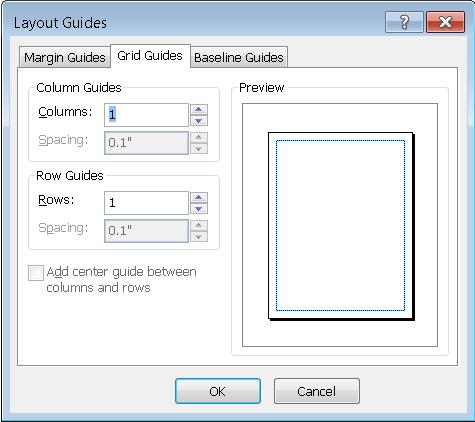
Kolomhulplijnen
Kolommen Voer het gewenste aantal kolommen in tussen de linker- en rechtermargehulplijnen.
Afstand Voer de gewenste hoeveelheid ruimte tussen elke kolom in.
Rijhulplijnen
Rijen Voer het gewenste aantal rijen tussen de bovenste en onderste margehulplijnen in.
Afstand Voer de gewenste hoeveelheid ruimte tussen elke rij in.
Middelste hulplijn toevoegen tussen kolommen en rijen Deze optie is beschikbaar als u meer dan één kolom of rij hebt. Schakel deze optie in als u een niet-afdrukbare hulplijn wilt weergeven die het midden aangeeft tussen de kolommen en rijen. Deze hulplijn is handig voor het positioneren van tekstvakken en grafische objecten.
Tabblad Basishulplijnen
Met basishulplijnen kunt u in een publicatie met meerdere kolommen de basislijnen van tekst over alle kolommen uitlijnen.
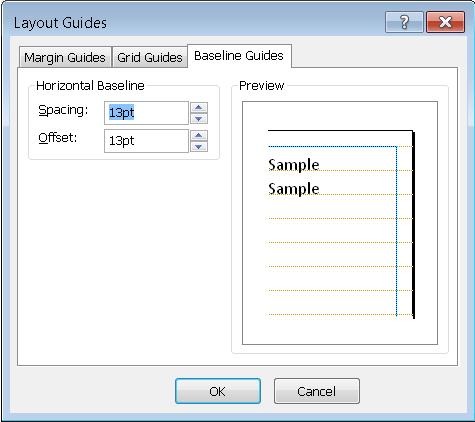
Horizontale basislijn
Stel de afstand en verschuiving voor horizontale basishulplijnen in.
Tip
De standaardmaateenheid voor basishulplijnen voor afstand en verschuiving is punten. Zelfs als u een andere maateenheid typt, zoals inches, converteert Publisher de waarde naar het equivalent in punten.
Afstand Voer de gewenste hoeveelheid ruimte tussen horizontale basislijnhulplijnen in. De door u ingevoerde waarde wordt gebruikt als de regelafstand voor de alinea's die u wilt laten uitlijnen met de basishulplijnen.
Offset Typ de gewenste hoeveelheid vrije ruimte tussen de bovenste margehulplijn en de eerste horizontale basislijn eronder.
De gebruikte verschuiving hangt af van de lettergrootte van de tekst en de afstand die u voor de basishulplijnen hebt ingesteld. Als de lettergrootte veel kleiner is dan de afstand voor de basishulplijnen, kunt u mogelijk beter een verschuivingswaarde instellen die kleiner is dan de waarde voor afstand, zodat de eerste regel dichter bij de bovenste marge van de pagina staat.
Opmerking
Als u een Oost-Aziatische taal hebt ingeschakeld, zijn er ook instellingen voor verticale basislijnen beschikbaar.
Naar boven