
Foto's en video's maken met Surface Dup
Gebruik je Surface Duo 2 om foto's en video's te maken van de momenten die je wilt vastleggen. Met de dynamische camera met drie lenzen op Surface Duo kun je al die speciale momenten vastleggen.
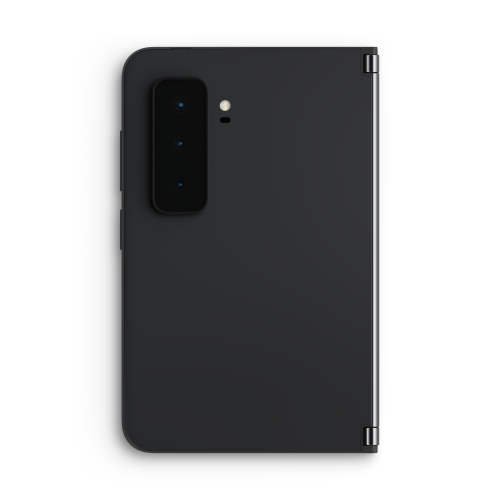
Nadat u een foto hebt gemaakt, kunt u deze bekijken en bewerken met beide schermen.
Tik op Foto's op het startscherm om uw foto's weer te geven.
Tip: Je kunt de camera snel openen wanneer je je Surface Duo gebruikt. Druk gewoon tweemaal snel op de aan/uit-knop met vingerafdruk. Als u de instelling op elk gewenst moment wilt wijzigen, opent u Instellingen en tikt u vervolgens op Surface Duo heeft>camera en zaklamp.
Een selfie maken
- Tik op Camera aan de onderkant van het startscherm.
De camera-app wordt automatisch over beide schermen verdeeld wanneer u deze opent, zonder dat andere apps zijn geopend. - Tik op Camera wisselen om de camera aan de voorzijde te gebruiken, glimlach en tik vervolgens op de knop Foto .
Een foto maken van iets om u heen
Tik op Camera aan de onderkant van het startscherm.
De camera-app wordt automatisch over beide schermen verdeeld wanneer u deze opent, zonder dat andere apps zijn geopend.Als u wilt inzoomen, tikt u op de snelkoppeling .5x, 1x of 2x . Tik en sleep naar rechts of links om het zoomniveau snel aan te passen
Tik op de knop Foto .
De nachtmodus wordt automatisch ingeschakeld wanneer dat nodig is om die foto's te maken wanneer er niet veel licht is. Als u de nachtmodus niet wilt gebruiken, tikt u op de pijl-omlaag boven aan het scherm en tikt u vervolgens op het maanpictogram.U kunt dit controleren terwijl u gaat, omdat de camera op het ene scherm wordt weergegeven en uw foto's op het andere worden weergegeven.
Een panorama maken
- Tik op Camera aan de onderkant van het startscherm.
De camera-app wordt automatisch over beide schermen verdeeld wanneer u deze opent, zonder dat andere apps zijn geopend. - Tik in de app Camera op Panorama.
- Tik op de knop Foto, beweeg uw Surface Duo langzaam naar links of rechts en houd deze zo recht mogelijk.
- Tik op Stoppen als u klaar bent.
Een video opnemen van iets om u heen
- Tik op Camera aan de onderkant van het startscherm.
De camera-app wordt automatisch over beide schermen verdeeld wanneer u deze opent, zonder dat andere apps zijn geopend. - Tik op Video.
- Druk op de knop Opnemen om de video op te nemen en druk op de rode knop Stoppen wanneer u klaar bent.
Tip: Wilt u een foto maken tijdens het opnemen van video? Druk gewoon op de knop Foto die wordt weergegeven terwijl u video opneemt.
Foto's bewerken in de camera-app
- Tik op Camera aan de onderkant van het startscherm.
De camera-app wordt automatisch over beide schermen verdeeld wanneer u deze opent, zonder dat andere apps zijn geopend. - Druk op de knop Foto. Uw foto's worden op het scherm weergegeven.
- Selecteer de afbeelding die u wilt bewerken en tik op Bewerken.
- Breng de gewenste wijzigingen aan. U kunt uw afbeeldingen bijsnijden, de kleur aanpassen of filters toevoegen.
- Tik op Opslaan.
Instellingen voor foto's en video's wijzigen
- Tik op Camera aan de onderkant van het startscherm.
De camera-app wordt automatisch over beide schermen verdeeld wanneer u deze opent, zonder dat andere apps zijn geopend. - Tik op de pijl-omlaag bovenaan en tik vervolgens op Instellingen. De foto- en video-instellingen worden aan de andere kant weergegeven.
- Hier kunt u instellingen wijzigen, zoals de foto- en videogrootte, HDR, video-indeling en meer.
- Tik op Terug als u klaar bent.