
Microsoft Bluetooth Ergonomische muis gebruiken
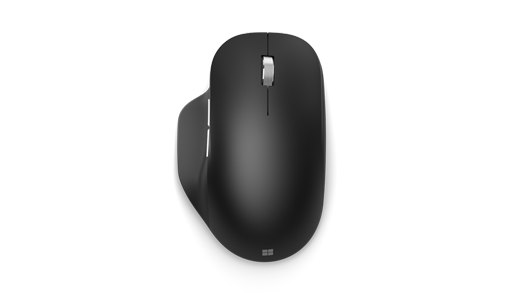
Microsoft Bluetooth Ergonomic Mouse is ontworpen voor comfort en controle. De muis heeft twee aanpasbare duimknoppen1 en kunt u koppelen met maximaal drie pc's en snel schakelen tussen hen2.
Opmerking
- Voor volledige aanpassing is microsoft muis- en toetsenbordcentrum vereist. De app downloaden
- Voor slimme switch is Microsoft muis- en toetsenbordcentrum vereist.
De muis aansluiten op uw pc
Als u Microsoft Bluetooth Ergonomic Mouse wilt gebruiken, moet uw pc beschikken over Bluetooth 4.0 of hoger. Het is ontworpen om het beste te werken met Windows 11 of Windows 10 en ondersteunt Swift Pair. U kunt maximaal drie verschillende pc's koppelen.
Opmerking
Als u niet zeker weet welke versie van Bluetooth uw pc ondersteunt, gaat u naar Welke Bluetooth-versie is er op mijn pc?
- Schuif de aan/uit-schakelaar aan de onderkant van de muis om de muis in te schakelen.
Deze zou automatisch in de koppelingsmodus moeten worden gezet. Als dit niet het probleem is, houdt u de koppelingsknop ongeveer 5 seconden ingedrukt. Het eerste koppelingslampje aan de onderkant van de muis zou moeten knipperen. - Selecteer op uw Windows-pc Verbinding maken als er een melding voor uw muis wordt weergegeven en wacht totdat deze is ingesteld.
Zie je geen melding? Ga naar Startinstellingen>>Bluetooth & apparaten>Apparaat BluetoothMicrosoft Bluetooth Ergonomic Mouse>Done toevoegen>>.
U kunt maximaal twee andere apparaten koppelen met uw muis. Als u uw muis met een ander apparaat wilt koppelen, drukt u op de koppelingsknop om deze te wijzigen in een ander apparaat en volgt u dezelfde instructies hierboven om het nieuwe apparaat te koppelen.
Wanneer u de muis gebruikt, kunt u vervolgens op de koppelingsknop op de muis drukken om handmatig van de ene pc naar de andere te schakelen.
Schakelen tussen apparaten met behulp van slimme switch
Nadat uw apparaten zijn gekoppeld, kunt u Microsoft Bluetooth Ergonomic Mouse gebruiken om automatisch te schakelen tussen schermen op verschillende apparaten. Verplaats de muiscursor naar de rand van het scherm en gebruik de muis vervolgens op een ander scherm op een andere pc.
U moet eerst al uw apparaten koppelen en Microsoft Muis- en toetsenbordcentrum op elke pc installeren.
U kunt slimme switch als volgt instellen in microsoft muis- en toetsenbordcentrum:
- Open Muis- en toetsenbordcentrum op een van de apparaten waarmee de Ergonomische Muis van Microsoft Bluetooth is gekoppeld en selecteer vervolgens Slimme schakelaar.
- Schakel Slimme schakeloptie inschakelen in.
Nu verschijnt een lijst met apparaten die zijn gekoppeld met de muis, in de volgorde waarin ze zijn gekoppeld. - Stel uw indeling in en wijzig uw instellingen voor Slimme switch.
Batterijen vervangen
Microsoft Bluetooth Ergonomic Mouse gebruikt twee AAA-batterijen. Als u de batterijen wilt vervangen, draait u de muis om, drukt u op het kleine tabblad om de batterijklep te openen en vervangt u vervolgens de twee AAA-batterijen.
Als u de batterij wilt besparen, schakelt u de aan/uit-schakelaar aan de onderkant uit wanneer u de muis niet gebruikt.
Tip: Als u het batterijniveau op elk gewenst moment wilt controleren, opent u Instellingen op uw Windows-pc en selecteert u bluetooth-& apparaten>Apparaten. Het batterijniveau wordt naast de muis weergegeven.
Muisinstellingen aanpassen
Ga als volgt te werk om het gedrag en de instellingen voor uw muis te wijzigen:
-
Windows 11: Start selecteren
 >Instellingen
 >Bluetooth-&-apparaten
 >Muis
>Muis .
. -
Windows 10: Selecteer StartInstellingen >
 >Apparaten
  >Muis .
Tip
Het Microsoft muis- en toetsenbordcentrum is een app waarmee je optimaal gebruik kunt maken van het Microsoft-toetsenbord en de muis. Met het muis- en toetsenbordcentrum kunt u uw persoonlijke voorkeur aanpassen aan de manier waarop u werkt op uw pc. Ga naar Muis- en toetsenbordcentrum downloaden om de app te downloaden.