
Hoe kan ik pijltoetsen in-/uitschakelen op mijn Microsoft SwiftKey toetsenbord?
U kunt extra functionaliteit toevoegen aan uw Microsoft SwiftKey Toetsenbord door pijltoetsen toe te voegen. Dit doet u als volgt:
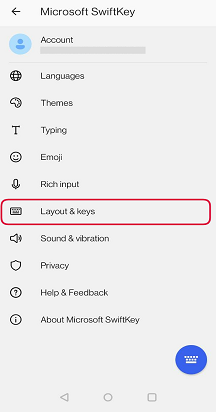
- De Microsoft SwiftKey-app openen vanaf uw apparaat
- Tik op 'Indelingstoetsen &'
- Pijltoetsen in- of uitschakelen
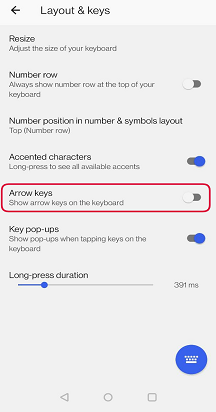
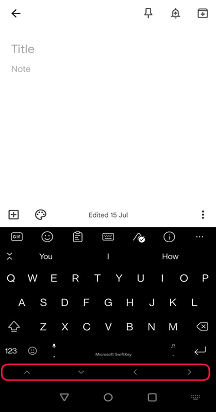
Zodra u de pijltoetsen in de instellingen hebt ingeschakeld, worden deze onder aan het toetsenbord weergegeven:
Tabletten:
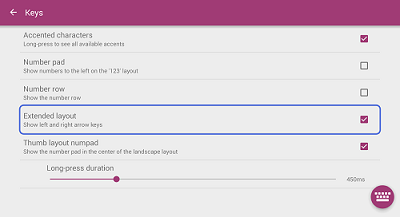
Als u Microsoft SwiftKey op een tablet gebruikt, hebt u de mogelijkheid om de 'uitgebreide indeling' te gebruiken die u de pijl-links en pijl-rechts op het eerste deelvenster van het toetsenbord biedt.
De volledige vier pijltoetsen zijn beschikbaar in het tweede deelvenster van het toetsenbord. Als u deze wilt openen, tikt u op de toets '123'.
Tabletgebruikers kunnen de instelling inschakelen door:
- De Microsoft SwiftKey-app openen
- Tik op 'Indelingstoetsen &'
- Tikken om 'Uitgebreide indeling' in te schakelen
Opmerking: u kunt cursorbesturing inschakelen door lang op de spatiebalk te drukken.
Neem contact met ons op
Neem voor meer hulp contact op met de ondersteuning van Microsoft SwiftKey- Neem contact met ons op