
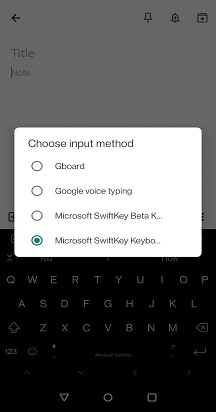
Op Android-apparaten waarop meer dan één toetsenbord is geïnstalleerd, moet het eenvoudig zijn om tussen verschillende toetsenborden te schakelen.
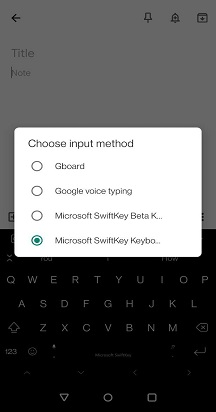
Op de meeste Android-apparaten ziet u een klein toetsenbordpictogram in de rechterbenedenhoek van het scherm wanneer een toetsenbord actief is. Tik hierop om uw toetsenbordlijst te openen:

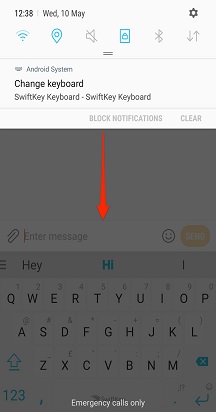
Op sommige apparaten is dit pictogram niet aanwezig. Trek in dat geval de meldingsbalk omlaag wanneer een toetsenbord actief is om toegang te krijgen tot de invoeropties.

Als u een van uw toetsenborden wilt uitschakelen (zonder ze volledig van uw apparaat te verwijderen), gaat u naar het menu 'Taal & Invoer'*.
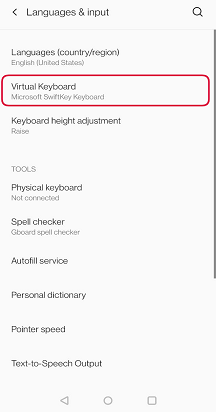
Tik op 'Virtueel toetsenbord' gevolgd door '+ Toetsenborden beheren'
Hier kunt u toetsenborden in- en uitschakelen met behulp van de wisselknoppen.
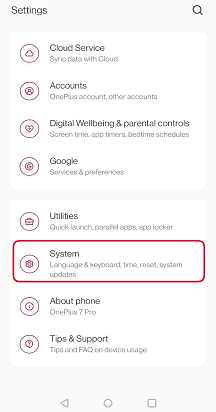
*Op Samsung Android 7.0-apparaten vindt u dit in het menu 'Algemeen beheer'.
Opmerking:
Als er een probleem is, raadpleegt u deze pagina voor probleemoplossing.

Neem contact met ons op
Neem voor meer hulp contact op met de ondersteuning van Microsoft SwiftKey- Neem contact met ons op