
Back-up synchroniseren & gebruiken in Microsoft SwiftKey toetsenbord?
- Wat is Back-up en synchronisatie
- Back-upsynchronisatie & in- of uitschakelen
- Hoe kan ik ervoor zorgen dat Backup & Sync mijn internetgegevens niet gebruikt
- Uw taalgegevens synchroniseren
- Uw taalgegevens verwijderen
1 - Wat is back-up en synchronisatie?
Als u bent aangemeld bij uw Microsoft SwiftKey-account en Back-up & Synchroniseren hebt ingeschakeld, worden de woorden en woordgroepen die voor u belangrijk zijn veilig en naadloos gesynchroniseerd op al uw apparaten. Als uw mobiel of tablet is bijgewerkt, verloren of gestolen, blijft uw persoonlijke profiel veilig in de cloud, zodat u binnen enkele seconden na de installatie van het toetsenbord op een nieuw apparaat de persoonlijke Microsoft SwiftKey ervaring krijgt.
Backup:
Verlies nooit meer uw geleerde taal en woorden! Zelfs als u uw Microsoft SwiftKey toetsenbord bijwerkt of verwijdert, of een apparaat kwijtraakt/upgradet, terwijl Backup & Sync is ingeschakeld, behoudt uw Microsoft SwiftKey-account al uw persoonlijke taalgegevens. De volgende keer dat u Microsoft SwiftKey gebruikt, hoeft u zich alleen maar aan te melden bij hetzelfde Microsoft SwiftKey-account en te typen.
Sync:
Uw meest recente woorden en woordgroepen zijn beschikbaar op alle apparaten die zijn aangemeld bij uw Microsoft SwiftKey-account. Als u een nieuw woord of een nieuwe woordgroep op een apparaat invoert, wordt automatisch gesynchroniseerd met al uw andere verbonden apparaten.
2 - Back-upsynchronisatie & in- of uitschakelen
Back-upsynchronisatie & in- of uitschakelen:
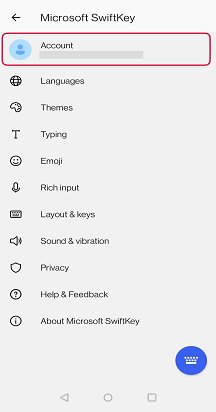
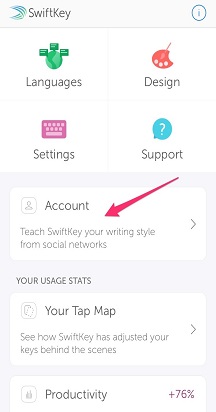
- Open de Microsoft SwiftKey-app vanaf uw apparaat.
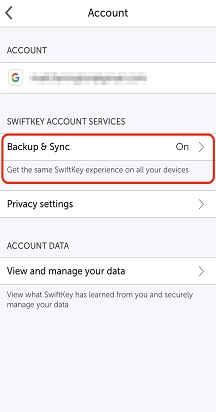
- Tik op 'Account'.
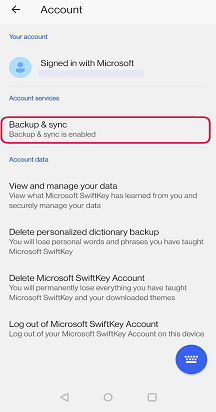
- Tik vervolgens op Back-up maken & synchroniseren.
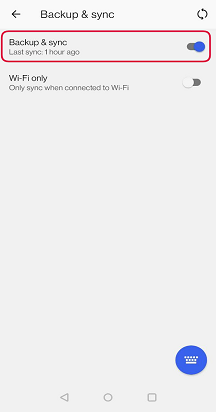
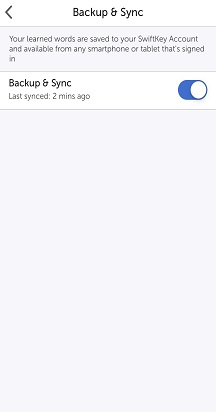
- Schakel 'Back-up & synchroniseren' in of uit.
3 - Hoe kan ik ervoor zorgen dat Backup & Sync mijn internetgegevens niet gebruikt?
Er is een optie voor SwiftKey om alleen te synchroniseren wanneer verbonden met wifi. Als u deze optie wilt selecteren, doet u het volgende:
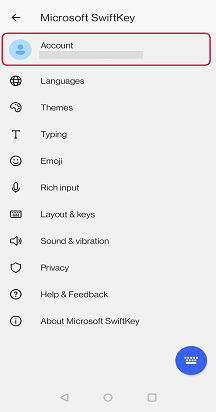
- De SwiftKey-app openen vanaf uw apparaat
- Tik op 'Account'
- Tik op 'Back-up maken & synchroniseren'
- 'Alleen Wi-Fi' controleren
4 - Uw taalgegevens synchroniseren
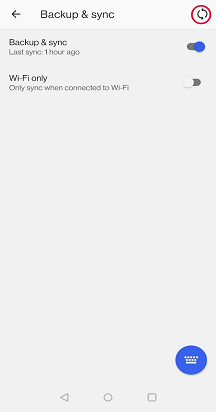
In het scherm Back-up & synchronisatie ziet u wanneer uw gegevens voor het laatst zijn opgeslagen in de cloud.
Als u handmatig een synchronisatie wilt uitvoeren, tikt u op het cirkelvormige pijlpictogram.
5 - Uw taalgegevens verwijderen
Houd er rekening mee dat als u Backup & Sync uitschakelt, uw Microsoft SwiftKey-accountgegevens niet automatisch worden verwijderd.
Als u uw gegevens wilt wissen, moet u dit afzonderlijk doen. Voor informatie over hoe u dit doet,
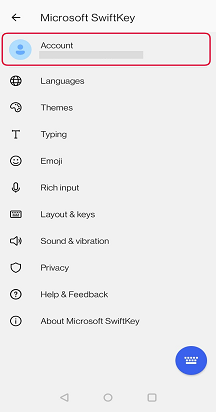
- Open de Microsoft SwiftKey-app vanaf uw apparaat.
- Tik op 'Account'.
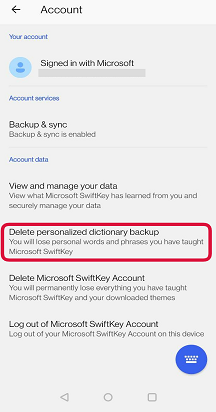
- Tik in het menu Account op 'Back-up van persoonlijke woordenlijst verwijderen' (hiermee worden alle gegevens verwijderd die al aan uw account zijn gekoppeld).
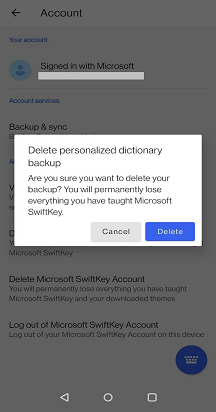
- Tik op 'Verwijderen' om te bevestigen.
Neem contact met ons op
Neem voor meer hulp contact op met de ondersteuning van Microsoft SwiftKey- Neem contact met ons op