
Microsoft SwiftKey toetsenbord gebruiken met meer dan één taal
Met uw Microsoft SwiftKey toetsenbord kunt u maximaal vijf talen tegelijk gebruiken.
We hebben ons meertalige ondersteuningsframework verbeterd om het nog effectiever te maken, door voortdurend invoertekst te scannen om te schatten welke van de ingeschakelde talen worden gebruikt en voorspellingen dienovereenkomstig aan te passen.
Microsoft SwiftKey ondersteunt momenteel meer dan 700 talen op Android. Klik hier om de volledige lijst weer te geven.
Een link voor onze YouTube-video: Typen in meerdere talen met SwiftKey - YouTube
1 - Een taalpakket toevoegen
Als u een taalpakket wilt toevoegen, gaat u als volgende te werk:
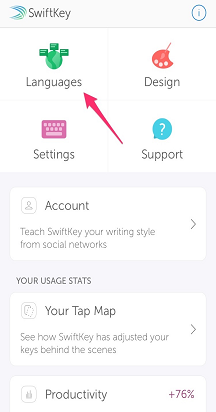
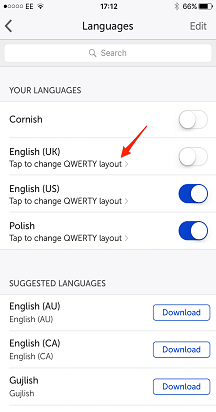
- Open de Microsoft SwiftKey-app: Tik op 'Talen'

Of
- Vanuit de werkbalk: Tik op de drie puntjes ... > selecteer het pictogram > Indelingen en tik op het pictogram Toevoegen.
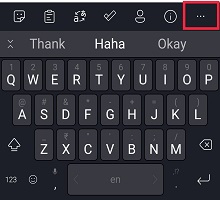

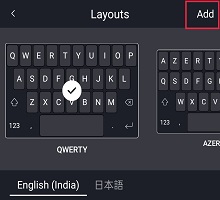
Vervolgens:
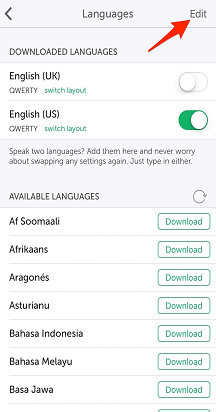
- Kies de taal(en) die u wilt downloaden in de lijst.
- Uw taal(en) worden automatisch ingeschakeld.
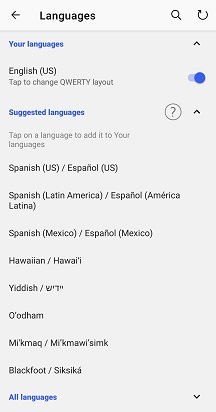
Voor talen met hetzelfde alfabet/dezelfde indeling hoeft u niet te schakelen tussen talen. U begint gewoon te typen en uw Microsoft SwiftKey Toetsenbord bepaalt welke taal u gebruikt.
Voor talen met verschillende alfabetten (bijvoorbeeld Engels en Russisch) schuift u gewoon naar links of rechts op de spatiebalk om ertussen te schakelen tijdens het typen.
2 - Een taalpakket bijwerken
Als u uw geïnstalleerde taalpakketten wilt bijwerken, gaat u als volgende te werk:
- Open de Microsoft SwiftKey-app: Tik op 'Talen'
Of
- Vanuit de werkbalk: Tik op de drie puntjes ... > selecteer het pictogram > Indelingen en tik op het pictogram Toevoegen.
Vervolgens:
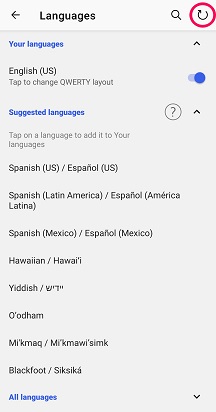
- Tik op de ronde pijl in de rechterbovenhoek van de app om alle geïnstalleerde taalpakketten bij te werken. (U kunt een taalpakket ook altijd handmatig bijwerken als er een 'Update'-prompt wordt weergegeven).
3- Een taalpakket verwijderen
Als u een taalpakket wilt verwijderen, gaat u als volgende te werk:
- Open de Microsoft SwiftKey-app: Tik op 'Talen'.
- Vanuit de werkbalk: Tik op de drie puntjes ... > selecteer het pictogram > Indelingen en tik op het pictogram Toevoegen.
Vervolgens:
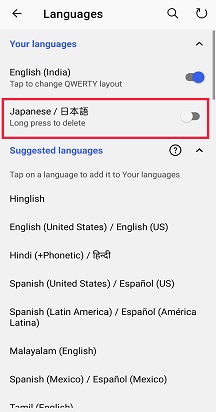
- Schakel het taalpakket uit dat u wilt verwijderen.
- Druk lang om de taal te verwijderen.
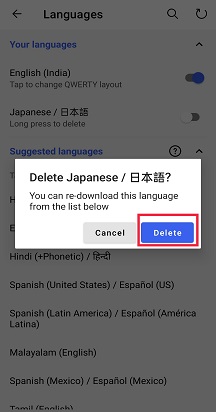
- Er wordt een dialoogvenster weergegeven waarin u wordt gevraagd uw acties te bevestigen. Selecteer Verwijderen.

4- Indelingen wijzigen
Uw Microsoft SwiftKey Toetsenbord biedt een aantal verschillende toetsenbordindelingen om meerdere talen te kunnen gebruiken.
Lees meer: Hoe kan ik de toetsenbordindeling wijzigen (bijvoorbeeld QWERTY in AZERTY)?




Contact Us
Neem voor meer hulp contact op met de ondersteuning van Microsoft SwiftKey- Neem contact met ons op