
Als u een agenda in Visio wilt maken, begint u met de agendasjabloon en gebruikt u shapes om de perioden in te stellen, bijvoorbeeld dagelijks of jaarlijks. Sleep shapes vervolgens naar de agenda voor gebeurtenissen, herinneringen of notities en configureer deze om gegevens op te nemen over de gelegenheden die ze vertegenwoordigen.
De sjabloon Calendar is beschikbaar in de categorie Planning in Visio.
Agenda's maken
- Klik op Bestand>nieuwen typ Calendar in het zoekvak.
- Klik op de sjabloon Calendar en klik op Maken.
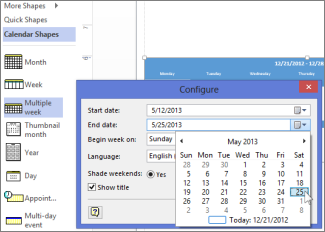
- Sleep vanuit Calendar Shapes de shape voor het gewenste type agenda, zoals Dag, Week of Maand.
- Geef in het vak Configureren dat wordt weergegeven het datumbereik op dat u in de agenda wilt opnemen, stel de andere opties in en klik op OK. Configureren vult automatisch de juiste datums in de kalenderdagen.
Een afspraak toevoegen of wijzigen
- Sleep vanuit Calendar Shapes de shape Afspraak naar een kalenderdag.
- Klik met de rechtermuisknop op de shape en selecteer Configureren.
- Geef in het vak Configureren de begin- en eindtijd en andere informatie over de afspraak op en klik vervolgens op OK.
Als u de datum, tijd of andere informatie over een afspraak wilt wijzigen, klikt u er met de rechtermuisknop op en klikt u op Configureren. Wijzig vervolgens de informatie indien nodig.
Tip
Wanneer u het vak Shapegegevens hebt geopend op uw tekening, kunt u ook afspraakgegevens bekijken en wijzigen voor elke afspraak waarop u klikt. Als u het vak Shapegegevens wilt openen, klikt u met de rechtermuisknop op een afspraak en klikt u op Shapegegevens. De tekening blijft geopend totdat u de tekening sluit of sluit.
Een meerdaagse gebeurtenis toevoegen of wijzigen
- Sleep vanuit Calendar Shapes de shape Meerdaagse gebeurtenis naar de dag waarop de gebeurtenis begint.
- Klik met de rechtermuisknop op de shape en selecteer Configureren.
- Geef in het vak Configureren de details op, zoals de einddatum en plaats, en klik vervolgens op OK.
Agenda-illustratie toevoegen
Sleep vanuit Calendar Shapes een shape, zoals Belangrijk, Viering, Punaise of weer, naar de dag die u wilt markeren.
Tekst toevoegen aan de agenda
Dubbelklik op een shape in de agenda, zoals een dag, afspraak, gebeurtenis of kunstvorm, om automatisch een tekstvak te maken en tekst toe te voegen. Als u de tekst later wilt bewerken, dubbelklikt u nogmaals op de dag of vorm.
Een miniatuurafbeelding van de vorige of volgende maand toevoegen
- Sleep vanuit Calendar Shapes de shape Maand van miniatuur naar de tekenpagina.
- Geef in het vak Shapegegevens de gewenste agendaopties op en klik vervolgens op OK.
Een wekelijkse of meerweekse agenda maken
- Sleep vanuit Calendar Shapes de shape Week of Meerdere weken naar de tekenpagina.
- Geef in het vak Configureren dat wordt weergegeven de gewenste agenda-opties op en klik vervolgens op OK.
Een jaarkalender maken
- Sleep vanuit Calendar Shapes de shape Year naar de dag naar de tekenpagina.
- Geef in het vak Shapegegevens dat wordt weergegeven het jaar op dat u wilt weergeven als agenda en andere aanvullende opties en klik vervolgens op OK.
Zie ook
Ik klik op Configureren voor een kalender, maar er gebeurt niets