
U kunt op uw Android-tablet of -telefoon, iPad of iPhone, of mobiele apparaat met Windows de afdrukstand Staand (verticaal) of Liggend (horizontaal) configureren voor uw Word-documenten.
Opmerking
Niet alle functies voor de afdrukstand zijn beschikbaar op alle apparaten.
Opmerking
In Word voor mobiele apparaten kunt u voor bepaalde pagina's of secties van uw document geen andere afdrukstand gebruiken. Deze functie is alleen beschikbaar voor Microsoft 365-abonnees op apparaten van een bepaalde grootte. Als u een Microsoft 365-abonnement hebt, controleert u of u de nieuwste versie van Office hebt.
Op een Android-tablet of -telefoon
Als u een Android-tablet of -telefoon gebruikt, kunt u de afdrukstand van het document wijzigen terwijl u aan het document werkt of voordat u het afdrukt.
De afdrukstand wijzigen terwijl u aan het document werkt
- Tik op Indeling op uw tablet. Als u een Android-telefoon gebruikt, tikt u op het pictogram
 , tikt u op Start en tikt u vervolgens op Indeling.
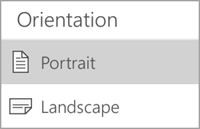
 - Tik op het tabblad Indeling op Afdrukstand.

- Tik op Staand of Liggend.
De afdrukstand wijzigen voordat u afdrukt
- Tik op Bestand op uw tablet of tik op het pictogram
 op uw telefoon.
 - Tik op Afdrukken.
- Tik onder Afdrukstand op Staand of Liggend.
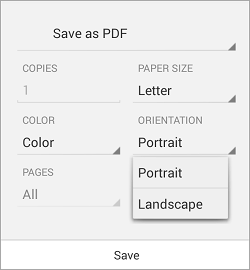
- Tik op Afdrukken of tik op Opslaan als u het bestand wilt opslaan als een PDF-bestand.
- Voer desgevraagd een naam en locatie voor het bestand in en tik vervolgens op Opslaan.

Op een iPad of iPhone
De afdrukstand in Word wijzigen
Als u een iPad of iPhone gebruikt, kunt u de afdrukstand van het document wijzigen terwijl u aan het document werkt.
- Tik op uw iPad op Indeling. Als u een iPhone gebruikt, tikt u op het pictogram , tikt u op Start en tikt u vervolgens op Indeling.
- Tik op het tabblad Indeling op Afdrukstand.

- Tik op Staand of Liggend.

De afdrukstand wijzigen voordat u afdrukt
U kunt de afdrukstand van uw Word-documenten niet wijzigen voordat u afdrukt op een iPad of iPhone.
Op een Windows-tablet of -telefoon
Als u een Windows-tablet of -telefoon gebruikt, kunt u de afdrukstand van het document wijzigen terwijl u aan het document werkt of voordat u het afdrukt.
De afdrukstand wijzigen terwijl u aan het document werkt
- Tik op Indeling. Als u een Windows-telefoon gebruikt, tikt u op Meer
 , op Start en vervolgens op Indeling.
 - Tik op het tabblad Indeling op Afdrukstand.

- Tik op Staand of Liggend.

De afdrukstand wijzigen voordat u afdrukt
- Tik op Bestand op uw tablet of tik op het pictogram op uw telefoon.
- Tik op Afdrukken.
- Tik op Meer instellingen.

- Selecteer onder Afdrukstand de optie Liggend of Staand in de vervolgkeuzelijst.

- Tik op OK.
- Tik op Afdrukken.
- Voer desgevraagd de naam en locatie voor het bestand in en tik vervolgens op Opslaan.
