
Als u een document leest en tekst raakt die u niet volledig begrijpt, helpt Uitleg u dit snel te begrijpen zonder Word te verlaten.
Uitleg gebruiken om de geselecteerde tekst te begrijpen
Selecteer een woord, woordgroep, zin of alinea in uw document.
Kies Uitleg in de zwevende werkbalk die wordt weergegeven in de buurt van uw selectie of in het snelmenu.

Bekijk de uitleg die wordt weergegeven in Copilot-chat.
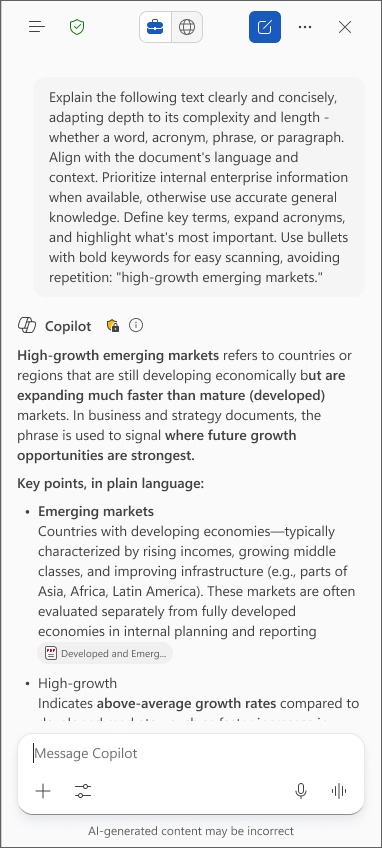
Dat is het: u krijgt een duidelijke, contextuele uitleg terwijl u in uw leesstroom blijft.
Wat Uitleg doet (en wanneer het het meest helpt)
Explain is ontworpen voor momenten waarop inhoud onduidelijk, technisch of onbekend aanvoelt. Het werkt het beste als u snelle duidelijkheid wilt zonder van app te wisselen. Het kan selecties uitleggen, zoals:
- Enkele woorden of onvolledige termen
- Acroniemen of afkortingen
- Zinnen of volledige alinea's
- Grotere selecties, inclusief hele secties
De uitleg wordt gegenereerd op basis van:
- De geselecteerde tekst
- De omringende documentcontext
- Nauwkeurige algemene kennis, indien nodig
Dit helpt ervoor te zorgen dat uitleg relevant is voor dit document, niet voor algemene definities.
Waar u Uitleg kunt gebruiken
Word weergavemodus
Deze is beschikbaar via:
- De zwevende werkbalk die wordt weergegeven na tekstselectie
- Het contextmenu met de rechtermuisknop
De uitleg wordt altijd weergegeven als één antwoord in Copilot-chat.