
Wanneer u een tabel invoegt of tekent, worden in Word automatisch zwarte randen toegevoegd. U kunt de randen wijzigen of verwijderen.
Opmerking
Deze inhoud is van toepassing op de bureaubladversie van Word voor Mac. Sommige tabelfuncties zijn mogelijk niet beschikbaar in Word voor web- of mobiele apps.
Alle randen verwijderen
Klik ergens in de tabel.
Het tabblad Tabelontwerp wordt weergegeven.Klik op het tabblad Tabelontwerp op de pijl naast Randen en klik vervolgens op Geen rand.
Tip
Zorg ervoor dat u op Randen klikt en niet op Randstijlen.

Alleen bepaalde randen verwijderen
- Selecteer de cellen waarvan u bepaalde randen wilt verwijderen.
- Klik op het tabblad Tabelontwerp op de pijl naast Randen en selecteer de gewenste opties.
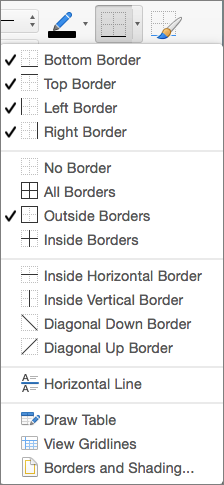
Afzonderlijke randen verwijderen
- Klik ergens in de tabel.
- Selecteer op het tabblad Tabelontwerp de optie Gum. De aanwijzer wordt gewijzigd, zodat u afzonderlijke randen kunt verwijderen.

- Klik op de randen die u wilt wissen.
- Wanneer u klaar bent, drukt u op Esc om het hulpmiddel Gum uit te schakelen.