Soms ziet u een fout in Word wanneer u samenwerkt met anderen. Hier volgen enkele snelle tips om weer op schema te komen.
Opmerking
Deze inhoud is van toepassing op de bureaubladversies van Word. Sommige functies zijn mogelijk niet beschikbaar in Word voor web- of mobiele apps.
Uploaden is mislukt: Opslaan als/verwijderen
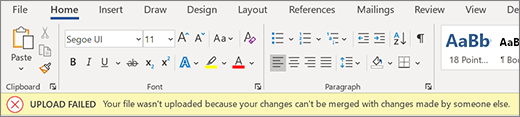
Ervaring: De foutbalk wordt weergegeven, Automatisch opslaan wordt uitgeschakeld en er komen geen updates meer binnen. Uw gegevens zijn lokaal veilig, maar u kunt de cocreatie pas hervatten als u deze fout hebt opgelost.
Waarom deze fout is opgetreden: uw document kan niet worden opgeslagen op de server omdat uw bewerkingen niet kunnen worden samengevoegd met wijzigingen van anderen.
Hoe u dit kunt oplossen:
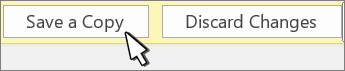
- Als u wijzigingen hebt die u niet wilt verliezen, selecteert u Een kopie opslaan en slaat u het bestand op onder een nieuwe naam.
- Open het livedocument opnieuw.
- Voeg eventuele wijzigingen die niet zijn doorgevoerd, terug naar de serverkopie.
Opmerking
U kunt ook alles selecteren en kopiëren, het document in een nieuw venster plakken en vervolgens Wijzigingen negeren selecteren. Vervolgens kunt u wijzigingen die niet zijn doorgevoerd, terug toevoegen aan de serverkopie.
Uploaden is mislukt: Conflict oplossen

Ervaring: De foutbalk wordt weergegeven, Automatisch opslaan wordt uitgeschakeld en er komen geen updates meer binnen. Uw gegevens zijn lokaal veilig, maar u kunt de cocreatie pas hervatten als u deze fout hebt opgelost.
Waarom deze fout is opgetreden: uw document kan niet worden opgeslagen op de server omdat uw bewerkingen conflicteert met bewerkingen van anderen. Co-auteurschap waarvoor Automatisch opslaan is ingeschakeld, kunt u dit probleem voorkomen.
Hoe u dit kunt oplossen:
- Selecteer Oplossen.
- Selecteer Volgende op het tabblad Conflicten om door elke wijziging te navigeren.
- Elke wijziging accepteren of afwijzen.
- Zodra alle wijzigingen zijn opgelost, sluit u de conflictweergave.
Opmerking
De ervaring is vergelijkbaar met bijgehouden wijzigingen. Als u bijvoorbeeld 'invoeging accepteert' wordt de inhoud toegevoegd aan het document.
Herstelde conflicten

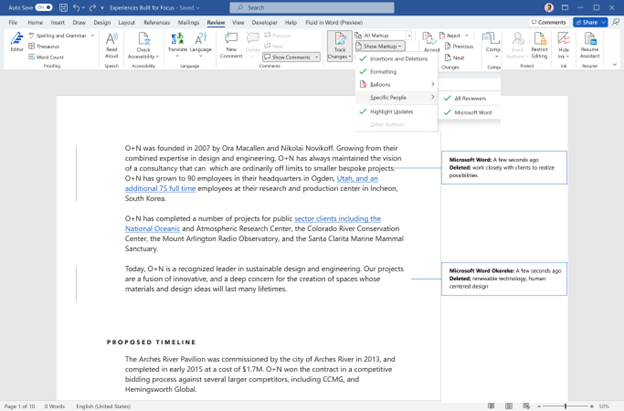
Ervaring: uw document wordt automatisch vernieuwd en opnieuw geopend, waarbij een foutbalk wordt weergegeven. U bent nu verbonden met het live-document met conflicterende wijzigingen die zijn opgeslagen in het document als bijgehouden wijzigingen die zijn toegeschreven aan Microsoft Word.
Hoe u dit kunt oplossen:

Als u de conflicterende bewerkingen wilt weergeven als bijgehouden wijzigingen, selecteert u de knop Wijzigingen controleren in de foutbalk.
Tip
Als u uw herstelde bewerkingen eenvoudig wilt weergeven, selecteert u Alle markeringen. Selecteer vervolgens Markeringen weergeven, selecteer Specifiek People en kies Microsoft Word.
Accepteer of afkeuring op het tabblad Controleren elke bijgehouden wijziging die is toegeschreven aan 'Microsoft Word'. U kunt uw herstelde wijzigingen op elk gewenst moment bekijken.

Vernieuwen aanbevolen

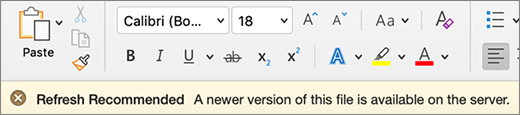
Ervaring: De foutbalk wordt weergegeven, Automatisch opslaan wordt uitgeschakeld en er komen geen updates meer binnen. Uw gegevens zijn lokaal veilig, maar u kunt de cocreatie pas hervatten als u deze fout hebt opgelost.
Waarom deze fout is opgetreden: een nieuwere versie van het bestand bevindt zich op de server, u hebt geen lokale wijzigingen en het document kan niet automatisch worden bijgewerkt.
Hoe u dit kunt oplossen: selecteer Vernieuwen en ga door met cocreatie.

Automatisch vernieuwen

Ervaring: Uw document wordt automatisch vernieuwd en opnieuw geopend. U bent nu verbonden met het livedocument met de meest recente wijzigingen.
Hoe u dit kunt oplossen: Word het document automatisch heeft vernieuwd met de meest recente wijzigingen en u kunt meteen weer aan de slag.
Uploaden in behandeling
Ervaring: er wordt een voortgangsbalk weergegeven op het scherm. Mogelijk ziet u ook een foutdialoogvenster. Beide kunnen worden verwijderd.
Waarom deze fout is opgetreden: het document kan niet worden opgeslagen op de server. Dit wordt meestal veroorzaakt door netwerkverbindingsproblemen.
Hoe u dit kunt oplossen: laat Word geopend met Automatisch opslaan ingeschakeld en Word probeert opnieuw op de achtergrond op te slaan totdat het lukt.