
Als u nog geen gebruik hebt gemaakt van aanraakapparaten, kunt u met een paar bewegingen optimaal profiteren van de aanraakmogelijkheden in Word Mobile.
Navigeren door een bestand
| Bewerking | Werkwijze | Bewegingen |
|---|---|---|
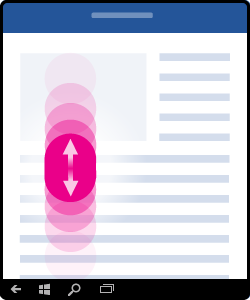
| Schuiven | Raak het scherm aan en schuif uw vinger omhoog en omlaag, naar links en naar rechts. |
|
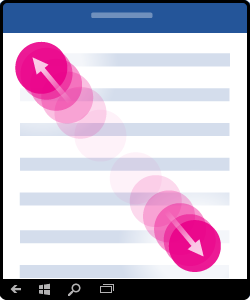
| Inzoomen | Spreid twee vingers. |
|
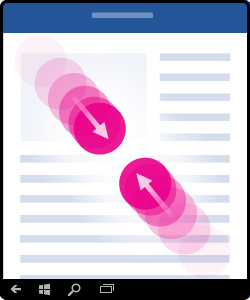
| Uitzoomen | Plaats uw duim en wijsvinger op enige afstand van elkaar op het scherm en maak een knijpbeweging (beweeg ze naar elkaar toe). |
|
Iets selecteren
| Bewerking | Werkwijze | Bewegingen |
|---|---|---|
| De cursor plaatsen | Tik op de locatie. |

|
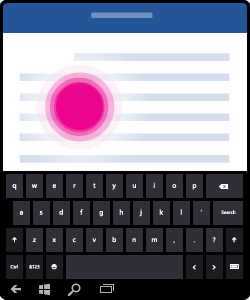
| Het schermtoetsenbord activeren | Tik ergens in tekst. |
|
| Tekst selecteren en bewerken | Dubbeltik op een woord om het te selecteren. |

|
| Een alinea selecteren | Tik driemaal binnen de alinea. |

|
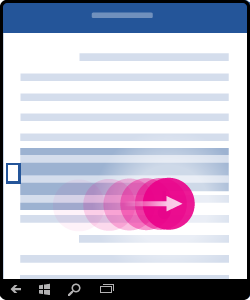
| Meerdere woorden, zinnen of alinea’s selecteren | Dubbeltik op het eerste woord en sleep de selectiegreep naar rechts, of naar rechts en omlaag, naar het laatste woord dat u wilt selecteren. |
|
Werken met vormen en objecten
| Bewerking | Werkwijze | Bewegingen |
|---|---|---|
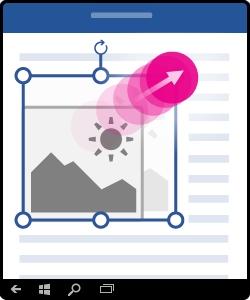
| Formaat wijzigen | Tik op het object en versleep een van de formaatgrepen. |
|
| Draaien | Tik op het object, plaats uw vinger op de draaigreep en versleep deze. |

|