
Po zakończeniu pracy nad projektem w edytorze wideo Clipchamp łatwo wyeksportuj i pobierz klip wideo jako plik MP4 na urządzenie. Możesz również wyeksportować pliki tylko do dźwięku jako plik MP3 (M4A) i udostępnić gotowy plik bezpośrednio ze strony eksportowania do jednej z naszych integracji.
W Clipchamp dla kont osobistych podczas pracy nad klipem wideo postęp edycji jest zapisywany automatycznie i nie trzeba klikać przycisku zapisywania.
Aby po zakończeniu edytowania uzyskać plik wideo lub dźwiękowy projektu, wykonaj poniższe czynności.
Krok 1. Kliknij przycisk eksportu
Aby zapisać klip wideo, kliknij przycisk eksportu w prawym górnym rogu edytora wideo.
Krok 2. Wybieranie rozdzielczości do wyeksportowania
Zostanie wyświetlone okno rozwijane z opcjami określającymi rozmiar i jakość. Klip wideo zostanie wyeksportowany jako plik MP4 w jednej z wybranej rozdzielczości. Wybierz jedną z następujących opcji:
- Jakość wideo 480p nadaje się do wersji roboczych.
- Jakość wideo 720p nadaje się do filmów w mediach społecznościowych.
- Jakość wideo 1080p (HD) jest odpowiednia dla platform strumieniowego przesyłania wideo i prezentacji.
- Jakość wideo 4K (UHD) to najlepsza rozdzielczość wideo dla wszystkich plików multimedialnych 4K.
- Obraz GIF dla klipów wideo trwających nie więcej niż 15 sekund.
- W przypadku projektów, które zawierają tylko dźwięk, możesz również wybrać opcję tylko do obsługi dźwięku , aby uzyskać plik dźwiękowy MPEG-4 (.m4a).
Jeśli korzystasz z funkcji premium i korzystasz z bezpłatnego planu, obok opcji eksportowania będą wyświetlane symbole w kształcie rombu. Jeśli nie chcesz przeprowadzić uaktualnienia, usuń funkcje premium przed wyeksportowaniem klipu wideo. Aby wyeksportować klip wideo wraz z dostępnymi w nim funkcjami premium, wybierz przycisk przełączenia do nowego planu. Przeprowadzi Cię to przez kroki uaktualniania.
Krok 3. Zapisywanie i udostępnianie klipu wideo
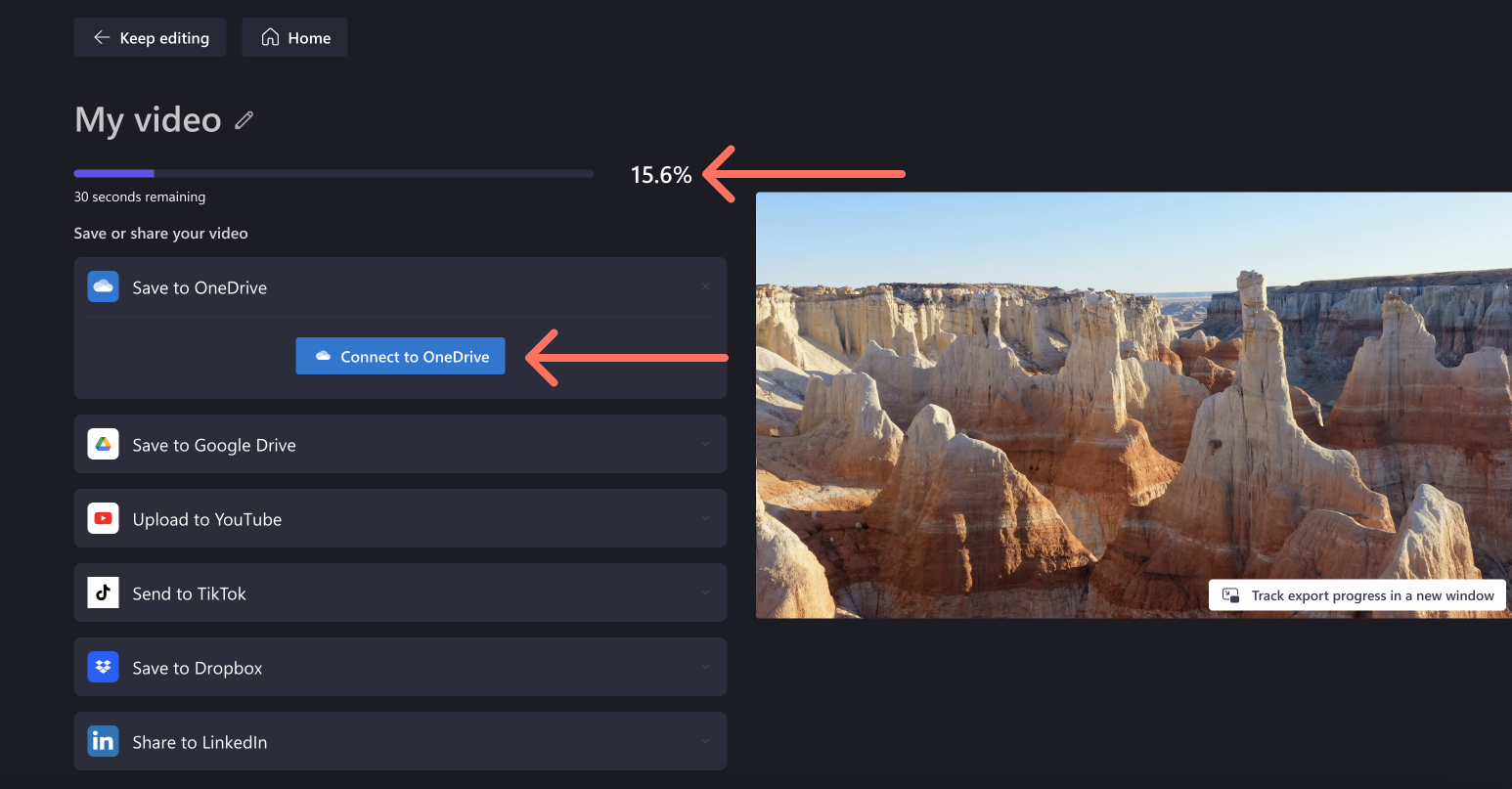
Po wybraniu rozdzielczości wideo klip wideo rozpocznie się automatycznie i zostanie wyświetlony pasek postępu ze wskaźnikiem procentowym.
Tutaj możesz również udostępnić swój klip wideo, korzystając z jednej z naszych integracji udostępniania. Wybierz jedną z następujących opcji
- Zapisywanie w usłudze OneDrive
- Zapisywanie na dysku Google
- Przekazywanie do witryny YouTube
- Wyślij do TikTok
- Zapisywanie w usłudze Dropbox
- Udostępnianie w serwisie LinkedIn (działa tylko w przypadku kont firmowych, NIE kont osobistych)
Jeśli eksportowanie klipu wideo jest powolne lub nie jest eksportowane, zobacz ten artykuł pomocy , aby uzyskać porady dotyczące zwiększania szybkości eksportowania. Zwróć uwagę, że eksportowanie wyższych rozdzielczości lub dłuższych projektów będzie trwać dłużej.
Po zakończeniu eksportowania klip wideo będzie automatycznie zapisywany na komputerze, zwykle w folderze Pobrane.
Aby uzyskać więcej informacji, zobacz: Udostępnianie wideo lub edytowanie projektu.
Eksportowanie formatu
Wyeksportowany klip wideo to plik MPEG 4 (.mp4) z wybraną nazwą pliku. Liczba klatek na sekundę wynosi 30 klatek na sekundę.
Ponadto w przypadku nagrań spotkań w aplikacji Teams Clipchamp automatycznie dostosowuje ustawienia wyjściowe, dzięki czemu są one zoptymalizowane pod kątem szybkości klatek i bitów w aplikacji Teams na potrzeby nagrań spotkań.
Pliki audio są eksportowane w formacie M4A.
Rozwiązywanie problemów
Jeśli wystąpią błędy podczas eksportowania klipu wideo, zobacz ten artykuł , aby uzyskać szereg porad dotyczących rozwiązywania problemów, które mogą pomóc w pomyślnym wyeksportowaniu.