
Głównym powodem, dla którego #NAME? pojawia się w formule z powodu literówki w nazwie formuły. Zobacz poniższy przykład:

Ważne
#NAME? oznacza, że należy poprawić składnię, więc po wyświetleniu błędu w formule rozwiąż go. Nie maskuj tego błędu żadną z funkcji typu JEŻELI.BŁĄD.
Aby uniknąć literówek w nazwach formuł, użyj Kreatora formuły w programie Excel. Po rozpoczęciu wpisywania nazwy formuły w komórce lub na pasku formuły lista formuł zgodnych z wprowadzonymi wyrazami jest wyświetlana na liście rozwijanej. Po wprowadzeniu nazwy formuły i nawiasu otwierającego Kreator formuły wyświetli składnię jako tekst aktywowany.
 Możesz również użyć Kreatora funkcji, aby uniknąć błędów składniowych. Zaznacz komórkę zawierającą formułę i na karcie Formuły naciśnij
  , Wstaw funkcję.
Program Excel automatycznie załaduje Kreatora.
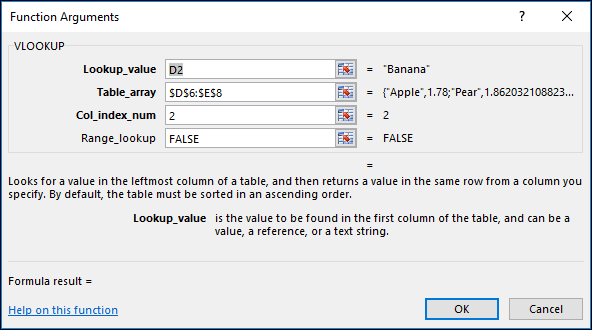 Podczas zaznaczania każdego argumentu program Excel udostępnia odpowiednie informacje dla każdego z nich.
Poniżej znajdują się inne przyczyny #NAME? Błąd.
Formuła odwołuje się do nazwy, która nie została zdefiniowana
Jeśli formuła zawiera odwołanie do nazwy, która nie jest zdefiniowana w programie Excel, zostanie wyświetlony #NAME? Błąd.
Zobacz poniższy przykład funkcji SUMA odwołującej się do nazwy Zysk, która nie została zdefiniowana w skoroszycie.
 rozwiązaniu składni: Zdefiniuj nazwę w Menedżerze nazw, a następnie dodaj nazwę do formuły, wykonując następujące czynności:
Jeśli masz już dane w arkuszu kalkulacyjnym i chcesz przypisać nazwę do określonych komórek lub zakresu komórek, najpierw zaznacz komórki w arkuszu kalkulacyjnym. Jeśli chcesz utworzyć nowy zakres, możesz pominąć ten krok.
Przejdź do pozycjiNazwy>zdefiniowane> formuł, wybierz pozycję Definiuj nazwę, a następnie wybierz pozycję Definiuj nazwę.
Wpisz unikatową nazwę.
W obszarze Zakres wybierz, czy chcesz aby nazwa była dostępna tylko w obrębie danego arkusza, czy w całym skoroszycie.
Wpisz opcjonalny komentarz.
Wybierz przycisk OK.
Następne kroki to dodanie nazwy w formule.Przytrzymaj kursor w tym miejscu składni formuły, w którym chcesz dodać właśnie utworzoną nazwę.
Przejdź do pozycjiNazwy >zdefiniowane>formułwybierz pozycję Użyj w formule, a następnie wybierz zdefiniowaną nazwę, którą chcesz dodać.

Aby uzyskać więcej informacji na temat używania nazw zdefiniowanych, zobacz Definiowanie nazw i używanie ich w formułach.
Formuła zawiera literówkę w nazwie zdefiniowanej
Jeśli składnia nieprawidłowo odwołuje się do zdefiniowanej nazwy, zostanie wyświetlony #NAME? Błąd.
Wracając do poprzedniego przykładu, w arkuszu kalkulacyjnym została utworzona nazwa zdefiniowana Zysk. W poniższym przykładzie nazwa nie jest wpisana poprawnie, więc funkcja nadal rzuca #NAME? Błąd.
 : Popraw literówkę w składni i ponów próbę formuły.
Porada
Zamiast ręcznie wprowadzać zdefiniowane nazwy w formułach, program Excel może zrobić to automatycznie. Przejdź do pozycjiNazwy>zdefiniowane> formuł wybierz pozycję Użyj w formule, a następnie wybierz zdefiniowaną nazwę, którą chcesz dodać. Program Excel doda tę nazwę do formuły.
W składni brakuje podwójnego cudzysłowu dla wartości tekstowych
Po uwzględnieniu odwołań tekstowych w formułach należy ująć tekst w cudzysłów, nawet jeśli używasz tylko spacji. Jeśli składnia pomija znaki podwójnego cudzysłowu "" dla wartości tekstowej, zostanie wyświetlony błąd #NAME.
Zobacz poniższy przykład.
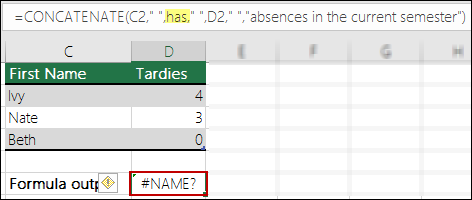 W składni w tym przykładzie brakuje znaków podwójnego cudzysłowu dla argumentu ma. który wyjaśnia błąd.
Rozwiązanie: Powrót do składni i ręczne sprawdzenie, czy wszystkie wartości tekstowe są umieszczone w cudzysłowach.
W odwołaniu do zakresu został pominięty dwukropek
Jeśli w odwołaniu do zakresu zostanie pominięty dwukropek, formuła wyświetli #NAME? Błąd.
W poniższym przykładzie formuła INDEKS zgłasza błąd #NAZWA?, ponieważ w zakresie od B2 do B12 brakuje dwukropka.
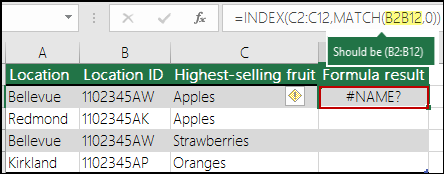 Rozwiązanie: Sprawdź składnię, aby upewnić się, że wszystkie odwołania do zakresu zawierają dwukropek.
Korzystasz z funkcji wymagającej określonego dodatku, którego nie włączono w programie Excel.
Niektóre funkcje w programie Excel działają tylko w przypadku, gdy włączono określone dodatki. W przeciwnym razie użycie tych funkcji daje #NAME? Błąd. Aby na przykład użyć funkcji EUROCONVERT , musi być włączony dodatek Narzędzia do waluty euro . Jeśli korzystasz z funkcji niestandardowych lub makr, które wymagają dodatku Analysis ToolPak, upewnij się, że dodatek Analysis ToolPak jest włączony.
Aby włączyć dodatki w programie Excel:
- Przejdź do pozycjiOpcjepliku>.
- Wybierz pozycję Dodatki.
- W polu listy Zarządzaj wybierz pozycję Dodatki programu Excel, a następnie wybierz pozycję Przejdź.
- Zaznacz odpowiednie pole wyboru i wybierz przycisk OK.
Potrzebujesz dodatkowej pomocy?
Zawsze możesz zadać pytanie ekspertowi w społeczności technicznej programu Excel lub uzyskać pomoc techniczną w społecznościach.
Zobacz również
Omówienie formuł w programie Excel
Jak unikać niepoprawnych formuł