
Formuły mogą czasem zwracać wartości błędów oraz dawać niezamierzone wyniki. Poniżej przedstawiono kilka narzędzi, które umożliwiają ustalanie i badanie przyczyn tych błędów oraz opracowywanie rozwiązań.
Uwaga
W tym temacie omówiono techniki, które ułatwiają poprawianie błędów w formułach. Nie jest to pełna lista metod korygowania wszystkich możliwych błędów w formułach. Aby uzyskać pomoc dotyczącą określonych błędów, możesz wyszukać pytania podobne do Twoich na forum społeczności programu Excel lub opublikować własne.

Dowiedz się, jak wprowadzić prostą formułę
Formuły są równaniami służącymi do wykonywania obliczeń na wartościach wprowadzonych w arkuszu. Formuła musi zaczynać się od znaku równości (=). Na przykład następująca formuła powoduje dodanie 1 do 3.
=3+1
Formuła może także zawierać dowolne lub wszystkie z następujących składników: funkcje, odwołania, operatory i stałe.
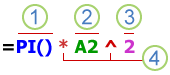 Części formuły
Funkcje: zawarte w programie Excel funkcje są formułami opracowanymi do wykonywania określonych obliczeń. Na przykład funkcja PI() zwraca wartość liczby pi: 3,142...
Odwołania: odnoszą się do pojedynczych komórek lub zakresów komórek. A2 zwraca wartość w komórce A2.
Stałe: wartości liczbowe lub tekstowe wprowadzane bezpośrednio w formule, takie jak liczba 2.
Operatory: Operator ^ (daszek) podnosi liczbę do potęgi, a operator * (gwiazdka) mnoży liczby. Użyj operatorów + i –, aby dodawać i odejmować wartości, oraz operatora /, aby je dzielić.
Uwaga
Niektóre funkcje wymagają podania danych nazywanych argumentami. Argumenty są wartościami, które są używane do obliczeń przez niektóre funkcje. Jeśli jest to wymagane, argumenty są umieszczane między nawiasami funkcji (). Funkcja PI nie wymaga żadnych argumentów, dlatego jest pusta. Niektóre funkcje wymagają jednego lub większej liczby argumentów i mogą umożliwiać wprowadzenie dodatkowych argumentów. W celu rozdzielenia argumentów należy użyć przecinka lub średnika (;) w zależności od ustawień lokalizacji.
Na przykład funkcja SUMA wymaga tylko jednego argumentu, ale obsługuje łącznie 255 argumentów.
 =SUMA(A1:A10) to przykład pojedynczego argumentu.
Przykład z wieloma argumentami: =SUMA(A1:A10; C1:C10)
Poprawianie typowych błędów podczas wprowadzania formuł
W poniższej tabeli opisano niektóre z najbardziej typowych błędów popełnianych przez użytkownika podczas wprowadzania formuł i wyjaśniono, jak je poprawić.
| Upewnij się, że | Więcej informacji |
|---|---|
| Każda funkcja rozpoczyna się znakiem równości (=) | Jeśli znak równości zostanie pominięty, informacje wpisane przez użytkownika może być wyświetlane jako tekst lub data. Jeśli na przykład wpiszesz SUMA(A1:A10),program Excel wyświetli ciąg tekstowy SUMA(A1:A10) i nie wykona obliczeń. Jeśli wpiszesz 11/2, program Excel wyświetli datę 2-lis (zakładając, że format komórek to Ogólne), zamiast podzielić 11 przez 2. |
| Liczba wszystkich nawiasów otwierających i zamykających jest zgodna | Należy się upewnić, że każdy nawias ma nawias do pary (otwierający lub zamykający). Podczas używania funkcji w formule należy pamiętać, że każdy nawias powinien być w odpowiednim miejscu — w przeciwnym razie funkcja nie będzie działać poprawnie. Na przykład formuła =JEŻELI(B5<0);"Nieprawidłowy";B5*1,05) nie będzie działać, ponieważ istnieją dwa nawiasy zamykające i tylko jeden nawias otwierający, gdy każdy z nich powinien zawierać tylko jeden nawias zamykający. Formuła powinna wyglądać następująco: =JEŻELI(B5<0;"Nieprawidłowe";B5*1,05). |
| Do oznaczenia zakresu użyto dwukropka | Przy odwoływaniu się do zakresu komórek należy oddzielić odwołanie do pierwszej komórki w zakresie od odwołania do ostatniej komórki w zakresie przy użyciu dwukropka (:). Na przykład =SUMA(A1:A5), a nie =SUMA(A1 A5), co zwróci #ZERO! Błąd. |
| Wprowadzono wszystkie wymagane argumenty | Niektóre funkcje mają wymagane argumenty. Ponadto należy się upewnić, że nie wprowadzono zbyt wielu argumentów. |
| Wprowadzono argumenty poprawnych typów | Niektóre funkcje, na przykład SUMA, wymagają argumentów liczbowych. Inne funkcje, na przykład ZASTĄP, wymagają wartości tekstowej w co najmniej jednym ze swoich argumentów. Jeśli jako argumentu zostanie użyty nieprawidłowy typ danych, program Excel może zwrócić nieoczekiwane wyniki lub wyświetlić błąd. |
| Liczba zagnieżdżonych funkcji nie przekracza 64 | Można wprowadzić lub zagnieździć maksymalnie 64 poziomy funkcji w funkcji. |
| Nazwy innych arkuszy są ujęte w pojedynczy cudzysłów | Jeśli formuła odwołuje się do wartości lub komórek w innych arkuszach lub skoroszytach, a nazwa innego skoroszytu lub arkusza zawiera spacje lub znaki niealfabetyczne, należy ująć jej nazwę w pojedynczy cudzysłów ( '), na przykład ='Dane kwartalne'! D3 lub ='123'! A1. |
| W przypadku odniesienia do arkusza w formule po jego nazwie znajduje się wykrzyknik (!) | Aby na przykład zwrócić wartość komórki D3 z arkusza Dane kwartalne w tym samym skoroszycie, należy użyć formuły ='Dane kwartalne'!D3. |
| Dołączono ścieżkę dostępu do skoroszytów zewnętrznych | Należy się upewnić, że każde odwołanie zewnętrzne zawiera nazwę skoroszytu i ścieżkę do niego. Odwołanie do skoroszytu zawiera jego nazwę i musi być ujęte w nawiasy kwadratowe (Nazwaskoroszytu.xlsx). Odwołanie musi również zawierać nazwę arkusza w tym skoroszycie. Odwołanie do skoroszytu można dołączyć do formuły nawet wtedy, gdy skoroszyt nie jest otwarty w programie Excel. Należy w tym celu podać pełną ścieżkę do pliku, na przykład =ILE.WIERSZY('C:\Moje dokumenty\[Działania w drugim kwartale.xlsx]Sprzedaż'!A1:A8). Ta formuła zwraca liczbę wierszy w zakresie obejmującym komórki od A1 do A8 w innym skoroszycie (8). Uwaga: Jeśli pełna ścieżka zawiera znaki spacji, tak jak w powyższym przykładzie, należy ująć ścieżkę w pojedynczy cudzysłów (na początku ścieżki i po nazwie arkusza, przed wykrzyknikiem). |
| Wprowadzono liczby bez formatowania | Nie wolno formatować liczb wprowadzanych w formułach. Jeśli na przykład chcesz wprowadzić wartość $1.000 (z kropką jako separatorem tysięcy), wprowadź 1000 w formule. Jeżeli wprowadzisz kropkę jako część numeru, program Excel będzie ją traktować jako znak kropki. Jeżeli chcesz wyświetlać numery z separatorami tysięcy lub milionów albo symbolami walut, sformatuj komórki po wprowadzeniu liczb. Jeśli na przykład chcesz dodać liczbę 3100 do wartości w komórce A3 i wprowadzisz formułę =SUMA(3;100;A3),program Excel doda liczby 3 i 100, a następnie doda tę sumę do wartości z komórki A3, zamiast dodawać 3100 do komórki A3, czyli =SUMA(3100;A3). Jeśli wprowadzisz formułę =MODUŁ.LICZBY(-2 134), program Excel wyświetli błąd, ponieważ funkcja MODUŁ.LICZBY akceptuje tylko jeden argument: =MODUŁ.LICZBY(-2134). |
Poprawianie typowych błędów w formułach
Można zastosować pewne reguły umożliwiające sprawdzanie błędów w formułach. Te reguły nie gwarantują, że arkusz będzie wolny od błędów, ale są przydatne w odnajdywaniu typowych błędów. Każdą z tych reguł można osobno włączać i wyłączać.
Błędy mogą być oznaczane i poprawiane na dwa sposoby: po kolei (podobnie jak w przypadku modułu sprawdzania pisowni) lub natychmiast po ich wystąpieniu w arkuszu podczas wprowadzania danych.
Błąd można naprawić przy użyciu opcji wyświetlanych przez program Excel lub zignorować kliknięciem pozycji Ignoruj błąd. Jeśli zignorujesz błąd w określonej komórce, błąd w tej komórce nie będzie wyświetlany podczas następnego sprawdzania błędów. Możesz jednak zresetować wszystkie uprzednio zignorowane błędy, aby były ponownie wyświetlane.
Włączanie lub wyłączanie reguł sprawdzania błędów
W przypadku programu Excel w systemie Windows przejdź do pozycjiFormułyopcji>plików> lub
w programie Excel na komputerze Mac wybierz menu > Excel Preferencje — sprawdzanie błędów>.W obszarze Sprawdzanie błędów zaznacz pole wyboru Włącz sprawdzanie błędów w tle. W przypadku znalezienia błędu w lewym górnym rogu komórki jest wyświetlany trójkąt.

Aby zmienić kolor trójkąta oznaczającego wykrycie błędu, wybierz odpowiedni kolor w polu Wskaż błędy przy użyciu koloru.
W obszarze Reguły sprawdzania błędów zaznacz lub wyczyść pola wyboru dowolnych z następujących reguł:
Komórki zawierają formuły, które powodują błąd: w formule użyto nieoczekiwanej składni, argumentów lub typów danych. Wartości błędów to: #DZIEL/0!, #N/D!, #NAZWA?, #ZERO!, #LICZBA!, #ADR! i #ARG!. Każda wartość błędu ma inną przyczynę i jest naprawiana w odmienny sposób.
Uwaga
Jeśli wartość błędu zostanie wprowadzona bezpośrednio w komórce, zostanie zapisana jako wartość błędu, ale nie będzie oznaczona jako błąd. Jeśli jednak do danej komórki odwołuje się formuła w innej komórce, formuła ta zwraca wartość błędu z tej komórki.
Niespójna formuła kolumny obliczeniowej w tabelach: Kolumna obliczeniowa może zawierać pojedyncze formuły, które są inne niż formuła głównej kolumny, co powoduje wystąpienie wyjątku. Wyjątki kolumny obliczeniowej są tworzone w następujących sytuacjach:
- Wpisanie danych innych niż formuła w komórce kolumny obliczeniowej.
- Wpisz formułę w komórce kolumny obliczeniowej, a następnie naciśnij klawisze Ctrl+Z lub wybierz
 na pasku narzędzi Szybki dostęp.
 - Wpisanie nowej formuły w kolumnie obliczeniowej, która już zawiera co najmniej jeden wyjątek.
- Skopiowanie do kolumny obliczeniowej danych niezgodnych z formułą kolumny obliczeniowej. Jeśli kopiowane dane zawierają formułę, formuła ta zastępuje dane w kolumnie obliczeniowej.
- Przeniesienie lub usunięcie w innym arkuszu komórki, do której odwołuje się wiersz kolumny obliczeniowej.
Komórki zawierające lata przedstawione w postaci dwucyfrowej: Komórka zawiera datę tekstową, która może zostać niepoprawnie zinterpretowana jako błędny wiek, jeśli zostanie użyta w formułach. Na przykład data w formule =ROK("1/1/31") może dotyczyć roku 1931 lub 2031. Tę regułę należy stosować do sprawdzania niejednoznacznych dat tekstowych.
Liczby formatowane jako tekst lub poprzedzane apostrofem: Komórka zawiera liczby przechowywane jako tekst. Dzieje się tak zazwyczaj, gdy dane są importowane z innych źródeł. Liczby przechowywane jako tekst mogą powodować nieoczekiwane wyniki sortowania, więc najlepiej jest przekonwertować je na liczby. Formuła ‘=SUMA(A1:A10) jest widoczna jako tekst.
Formuły niespójne z innymi formułami w regionie: Formuła nie odpowiada wzorcowi innych formuł znajdujących się w pobliżu. W wielu przypadkach formuły, które sąsiadują z innymi formułami, różnią się od nich tylko użytym odwołaniem. W poniższym przykładzie czterech sąsiadujących formuł program Excel wyświetla błąd obok formuły =SUMA(A10:C10) w komórce D4, ponieważ przylegające formuły są zwiększane o jeden wiersz, a kolejne o 8 wierszy — program Excel oczekuje formuły =SUMA(A4:C4).

Jeśli odwołania użyte w formule nie są spójne z tymi w sąsiednich formułach, program Excel wyświetli błąd.
Formuła, która nie uwzględnia komórek w regionie: Formuła może nie dołączać automatycznie odwołań do danych wstawionych między oryginalny zakres danych a komórkę zawierającą formułę. Ta reguła porównuje odwołanie w formule z rzeczywistym zakresem komórek sąsiadujących z komórką zawierającą formułę. Jeśli komórki sąsiadujące zawierają dodatkowe wartości i nie są puste, program Excel wyświetli obok formuły błąd.
Na przykład program Excel wstawia błąd obok formuły =SUMA(D2:D4), gdy ta reguła jest włączona, ponieważ komórki D5, D6 i D7 sąsiadują z komórkami, do których odwołuje się formuła i komórką zawierającą formułę (D8), a te komórki zawierają dane, do których powinna odwoływać się formuła.
Odblokowane komórki zawierające formuły: Formuła nie jest blokowana w celu ochrony. Domyślnie wszystkie komórki w arkuszu są zablokowane, więc nie można ich zmienić, gdy arkusz jest chroniony. Może to ułatwić uniknięcie pomyłek, takich jak przypadkowe usunięcie lub zmiana formuł. Ten błąd wskazuje, że komórka została ustawiona jako do odblokowania, ale arkusz nie jest chroniony. Upewnij się, że komórka nie ma być zablokowana.
Formuły odwołujące się do pustych komórek: Formuła zawiera odwołanie do pustej komórki. Jak pokazano w następującym przykładzie, może to spowodować niezamierzone wyniki.
Załóżmy, że należy obliczyć średnią liczb w następującej kolumnie komórek. Jeśli trzecia komórka jest pusta, nie jest ona uwzględniana w obliczeniach, a wynik wynosi 22,75. Jeśli trzecia komórka zawiera 0, wynik wynosi 18,2.
Dane wprowadzone w tabeli są nieprawidłowe: W tabeli jest błąd sprawdzania poprawności. Sprawdź ustawienie sprawdzania poprawności komórki, przechodząc do karty >Narzędzia danych, grupa >Sprawdzanie poprawności danych.
Poprawianie poszczególnych typowych błędów w formułach
Wybierz arkusz, który ma zostać sprawdzony pod kątem błędów.
Jeśli obliczenia w arkuszu były wykonywane ręcznie, naciśnij klawisz F9, aby wykonać obliczenia ponownie.
Jeśli okno dialogowe Sprawdzanie błędów nie jest wyświetlane, wybierz pozycjęSprawdzaniebłędów inspekcji>>formuł.Jeśli wcześniej zignorowano jakiekolwiek błędy, możesz je ponownie sprawdzić, wykonując następujące czynności: przejdź dotematu Formułyopcji>pliku>. W przypadku programu Excel na komputerze Mac wybierz menu > Excel Preferencje — sprawdzanie błędów>.
W sekcji Sprawdzanie błędów wybierz pozycję Resetuj zignorowane błędy>OK.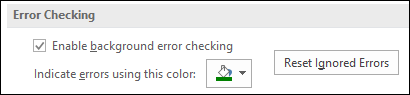
Uwaga
Zresetowanie zignorowanych błędów powoduje zresetowanie wszystkich błędów we wszystkich arkuszach w aktywnym skoroszycie.
Porada
Warto przenieść okno dialogowe Sprawdzanie błędów tuż poniżej paska formuły.

Kliknij jeden z przycisków akcji po prawej stronie okna dialogowego. Dostępne akcje różnią się w zależności od typu błędu.
Wybierz pozycję Dalej.
Uwaga
Jeśli wybierzesz pozycję Ignoruj błąd, błąd będzie pomijany przy każdym kolejnym sprawdzaniu.
Poprawianie poszczególnych typowych błędów w formułach
Obok komórki wybierz ikonę Sprawdzanie błędów Ikona
 , a następnie wybierz odpowiednią opcję. Dostępne polecenia różnią się w zależności od typu błędu, a pierwszy wpis jest opisem błędu.
Jeśli wybierzesz pozycję Ignoruj błąd, błąd będzie pomijany przy każdym kolejnym sprawdzaniu.
Poprawianie wartości błędu #
Jeśli formuła nie może poprawnie obliczyć wyniku, program Excel wyświetla wartość błędu, taką jak #####, #DZIEL/0!, #N/D!, #NAZWA?, #ZERO!, #LICZBA!, #ADR! lub #ARG!. Każdy typ błędu ma inne przyczyny i różne rozwiązania.
Poniższa tabela zawiera linki do artykułów zawierających szczegółowe opisy tych błędów oraz krótki opis ułatwiający rozpoczęcie pracy.
| Temat | Opis |
|---|---|
| Naprawianie błędu #### | Program Excel wyświetla ten błąd, gdy kolumna nie jest wystarczająco szeroka, aby wyświetlić wszystkie znaki zawarte w komórce lub komórka zawiera ujemne wartości dat lub godzin. Na przykład formuła odejmująca datę w przyszłości od daty w przeszłości, taka jak =2008-06-15-2008-07-01, daje w wyniku wartość ujemną daty. Wskazówka: Spróbuj automatycznie dopasować komórkę, klikając dwukrotnie między nagłówkami kolumn. Jeśli jest wyświetlany błąd ###, ponieważ program Excel nie może wyświetlić wszystkich znaków, spowoduje to jego poprawienie. 
|
| Naprawianie błędu #DZIEL/0! błąd | Program Excel wyświetla ten błąd, gdy liczba jest dzielona przez zero (0) lub przez komórkę, która nie zawiera wartości. Wskazówka: Dodaj program obsługi błędów, na przykład w poniższym przykładzie: =JEŻELI(C2;B2/C2;0) 
|
| Naprawianie błędu #N/D! | Program Excel wyświetla ten błąd, gdy wartość dla funkcji lub formuły jest niedostępna. Jeśli korzystasz z funkcji, takiej jak WYSZUKAJ.PIONOWO, czy to, co próbujesz wyszukać, ma dopasowanie w zakresie odnośnika? Najczęściej tak nie jest. Spróbuj użyć funkcji JEŻELI.BŁĄD, aby pomijać błędy #N/D. W tym przypadku można użyć następującej formuły: =JEŻELI.BŁĄD(WYSZUKAJ.PIONOWO(D2;$D$6:$E$8;2;PRAWDA);0) 
|
| Naprawianie błędu #NAZWA? | Ten błąd jest wyświetlany, gdy program Excel nie rozpoznaje tekstu w formule. Na przykład nazwa zakresu lub nazwa funkcji może być napisana niepoprawnie. Uwaga: Jeśli korzystasz z funkcji, upewnij się, że nazwa funkcji jest wpisana poprawnie. W tym przypadku nazwa funkcji SUMA jest wpisana z błędem. Usuń literę "e", a program Excel poprawi ten błąd. 
|
| Naprawianie błędu #NULL! błąd | Program Excel wyświetla ten błąd w przypadku określenia przecięcia dwóch obszarów, które się nie przecinają (nie krzyżują). Operator przecięcia jest znakiem spacji oddzielającym odwołania w formule. Uwaga: Upewnij się, że zakresy są poprawnie rozdzielone — obszary C2:C3 i E4:E6 nie przecinają się, więc wprowadzenie formuły =SUMA(C2:C3 E4:E6) zwraca #NULL! #POŁĄCZ!. Umieszczenie przecinka między zakresami C i E poprawia błąd =SUMA(C2:C3;E4:E6) 
|
| Naprawianie błędu #LICZBA! błąd | Program Excel wyświetla ten błąd, gdy formuła lub funkcja zawiera nieprawidłowe wartości liczbowe. Czy korzystasz z funkcji wykonującej iteracje, na przykład IRR lub RATE? Jeśli tak, błąd #LICZBA! prawdopodobnie dlatego, że funkcja nie może znaleźć wyniku. Informacje na temat procedury rozwiązywania problemu zawiera temat pomocy. |
| Naprawianie błędu #ADR! błąd | Program Excel wyświetla ten błąd, gdy odwołanie do komórki jest nieprawidłowe. Na przykład przypadkowo mogły zostać usunięte komórki, do których odwoływały się inne formuły, lub mogły zostać wklejone komórki w miejsce komórek, do których odwoływały się inne formuły. Czy przypadkowo usunięto wiersz lub kolumnę? Usunęliśmy kolumnę B w tej formule, =SUMA(A2;B2;C2), i zobacz, co się stało. Użyj polecenia Cofnij (Ctrl+Z), aby cofnąć usunięcie, odbudować formułę, lub użyj odwołania do ciągłego zakresu w następujący sposób: =SUMA(A2:C2), które zostałoby automatycznie zaktualizowane po usunięciu kolumny B. 
|
| Naprawianie błędu #ARG! błąd | Program Excel może wyświetlać ten błąd, jeśli w formule uwzględniono komórki, które zawierają różne typy danych. Czy używasz operatorów matematycznych (+, -, *, /, ^) z innymi typami danych? Jeśli tak, spróbuj użyć funkcji. W tym przypadku formuła =SUMA(F2:F5) rozwiązałaby problem. 
|
Obserwowanie formuły i jej wyniku za pomocą okna czujki
Gdy komórki nie są widoczne w arkuszu, możesz obserwować je oraz ich formuły na pasku narzędzi Okno czujki. Okno czujki ułatwia przeprowadzanie inspekcji bądź audytu albo potwierdzanie obliczeń formuły i wyników w dużych arkuszach. W przypadku korzystania z okna czujki nie jest konieczne wielokrotne przewijanie arkusza ani przechodzenie do jego różnych części.
 Ten pasek narzędzi można przenosić lub zadokować jak każdy inny pasek narzędzi. Na przykład można go zadokować u dołu okna. Pasek narzędzi zawiera informacje o następujących właściwościach komórki: 1) skoroszyt, 2) arkusz, 3) nazwa (jeśli komórka ma odpowiadający nazwany zakres), 4) adres komórki, 5) wartość i 6) formuła.
Uwaga
Można mieć tylko jedną czujkę na komórkę.
Dodawanie komórek do okna czujki
Zaznacz komórki, które chcesz obserwować.
Aby zaznaczyć wszystkie komórki w arkuszu z formułami, przejdź do obszaruEdycja>domowa> wybierz pozycję Znajdź & Zaznacz (lub możesz użyć klawiszy Ctrl+G lub Control+G na komputerze Mac)> Przejdź doformuł specjalnych>.
Przejdź do pozycjiInspekcja formuł> formuł > wybierz pozycję Okno czujki.
Wybierz pozycję Dodaj czujkę.

Upewnij się, że zaznaczono wszystkie komórki, które chcesz obserwować, a następnie wybierz pozycję Dodaj.
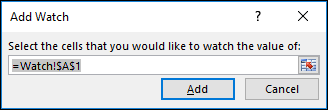
Aby zmienić szerokość kolumny w oknie czujki, przeciągnij obramowanie z prawej strony nagłówka kolumny.
Aby wyświetlić komórkę, której dotyczy wpis w oknie czujki, kliknij dwukrotnie wybrany wpis.
Uwaga
Formuły z odwołaniami zewnętrznymi do innych skoroszytów są wyświetlane na pasku narzędzi Okno czujki tylko wtedy, gdy te skoroszyty są otwarte.
Usuwanie komórek z okna czujki
Jeśli pasek narzędzi Okno czujki nie jest wyświetlany, przejdź do pozycjiInspekcja formuł Inspekcja>formuł> wybierz pozycję Okno czujki.
Zaznacz komórki, które chcesz usunąć.
Aby zaznaczyć wiele komórek, naciśnij klawisz CTRL, a następnie kliknij te komórki.Wybierz pozycję Usuń czujkę.

Szacowanie formuły zagnieżdżonej krok po kroku
Czasami trudno jest zrozumieć, jak formuła zagnieżdżona oblicza ostateczny wynik, ponieważ istnieje kilka obliczeń pośrednich i testów logicznych. Jednak za pomocą funkcji Szacuj formułę w programie Excel dla systemu Windows można zobaczyć różne części formuły zagnieżdżonej w kolejności obliczania formuły. Na przykład formuła =JEŻELI(ŚREDNIA(D2:D5)>50;SUMA(E2:E5);0) jest łatwiejsza do zrozumienia, gdy są widoczne następujące wyniki pośrednie:

| W oknie dialogowym Szacowanie formuły | Opis |
|---|---|
| =JEŻELI(ŚREDNIA(D2:D5)>50;SUMA(E2:E5);0) | Początkowo jest wyświetlana formuła zagnieżdżona. Funkcje ŚREDNIA i SUMA są zagnieżdżone w funkcji JEŻELI. Zakres komórek D2:D5 zawiera wartości 55, 35, 45 i 25, dlatego wynikiem funkcji ŚREDNIA(D2:D5) jest 40. |
| =JEŻELI(40>50;SUMA(E2:E5);0) | Zakres komórek D2:D5 zawiera wartości 55, 35, 45 i 25, dlatego wynikiem funkcji ŚREDNIA(D2:D5) jest 40. |
| =JEŻELI(FAŁSZ;SUMA(E2:E5);0) | Ponieważ 40 nie jest większe niż 50, wyrażenie w pierwszym argumencie funkcji JEŻELI (test_logiczny) ma wartość Fałsz. Funkcja JEŻELI zwraca wartość trzeciego argumentu (wartość_jeżeli_fałsz). Funkcja SUMA nie jest szacowana, ponieważ jest drugim argumentem funkcji JEŻELI (wartość_jeżeli_prawda) i jest zwracana tylko wtedy, gdy wyrażenie ma wartość Prawda. |
- W programie Excel dla systemu Windows zaznacz komórkę, którą chcesz oszacować. Nie można szacować kilku komórek równocześnie.
- Przejdź do pozycjiInspekcja formuł Inspekcja formuł>Szacuj> formułę.
- Kliknij przycisk Szacuj, aby zbadać wartość podkreślonego odwołania. Wynik szacowania zostanie wyświetlony kursywą.
Jeśli podkreślona część formuły jest odwołaniem do innej formuły, wybierz pozycję Wkrocz , aby wyświetlić drugą formułę w polu Oszacowanie . Kliknij przycisk Wyjdź, aby powrócić do poprzedniej komórki i formuły.
Przycisk Wkrocz jest niedostępny dla odwołania w przypadku drugiego wystąpienia tego odwołania w formule lub gdy formuła odwołuje się do komórki w innym skoroszycie. - Klikaj przycisk Szacuj, aż każda z części formuły zostanie oszacowana.
- Aby ponownie wyświetlić oszacowanie, kliknij przycisk Uruchom ponownie.
- Aby zakończyć oszacowanie, kliknij przycisk Zamknij.
Uwaga
- Niektóre części formuł korzystające z funkcji JEŻELI i WYBIERZ nie są obliczane — w takich przypadkach #N/A są wyświetlane w polu Oszacowanie .
- Jeśli odwołanie jest puste, w polu Oszacowanie jest wyświetlana wartość zero (0).
- Poniższe funkcje są obliczane ponownie za każdym razem, gdy arkusz się zmienia i może spowodować, że okno dialogowe Szacowanie formuły będzie zwracać wyniki inne niż wyświetlane w komórce: LOS, OBSZARY, INDEKS, PRZESUNIĘCIE, KOMÓRKA, ADR.POŚR, WIERSZE, KOLUMNY, TERAZ, DZIŚ, LOS.ZAKR.
Potrzebujesz dodatkowej pomocy?
Zawsze możesz zadać pytanie ekspertowi w społeczności technicznej programu Excel lub uzyskać pomoc techniczną w społecznościach.