
Funkcja LAMBDA umożliwia tworzenie niestandardowych funkcji, których można ponownie użyć, i nadawanie im bardziej opisowych nazw. Nowa funkcja jest dostępna w całym skoroszycie i jest wywoływana tak samo jak natywne funkcje programu Excel.
Możesz utworzyć funkcję dla często używanej formuły, wyeliminować konieczność jej kopiowania i wklejania (co zwiększa ryzyko błędu), a także dodawać własne funkcje do biblioteki natywnych funkcji programu Excel. Ponadto funkcja LAMBDA nie wymaga języka VBA, makr ani języka JavaScript, więc mogą również korzystać z niej niebędący programistami.
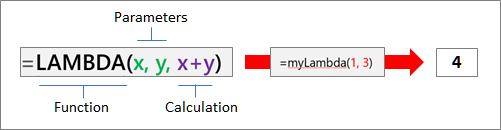
Składnia
=LAMBDA([parametr1, parametr2, …,] obliczanie)
| Argument | Opis |
|---|---|
| parametr | Wartość, która ma zostać przekazana do funkcji, na przykład odwołanie do komórki, ciąg lub liczba. Możesz wprowadzić maksymalnie 253 parametry. Ten argument jest opcjonalny. |
| obliczanie | Formuła, która ma zostać wykonywana i zwrócona jako wynik funkcji. Musi to być ostatni argument i musi zwracać wynik. Jest to argument wymagany. |
Uwagi
- Nazwy i parametry funkcji Lambda są zgodne z regułami składni programu Excel dla nazw z jednym wyjątkiem: nie używaj kropki (.) w nazwie parametru. Aby uzyskać więcej informacji, zobacz Nazwy w formułach.
- Podczas tworzenia funkcji LAMBDA należy postępować zgodnie z najlepszymi rozwiązaniami (tak jak w przypadku każdej natywnej formuły programu Excel), takimi jak przekazywanie prawidłowej liczby i typu argumentów, dopasowywanie otwieranych i zamykanych nawiasów oraz wprowadzanie liczb bez formatowania. Ponadto w przypadku użycia polecenia Szacuj program Excel natychmiast zwraca wynik funkcji LAMBDA i nie można do niego przejść. Aby uzyskać więcej informacji, zobacz Wykrywanie błędów w formułach.
Błędy
- W przypadku wprowadzenia więcej niż 253 parametrów program Excel zwróci błąd #ARG! .
- Jeśli do funkcji LAMBDA zostanie przekazana nieprawidłowa liczba argumentów, program Excel zwróci błąd #ARG! .
- Jeśli wywołasz funkcję LAMBDA z niej samej, a wywołanie jest cykliczne, program Excel zwróci błąd #LICZBA! jeśli istnieje zbyt wiele wywołań cyklicznych.
- Jeśli utworzysz funkcję LAMBDA w komórce bez wywoływania jej również z poziomu komórki, program Excel zwróci błąd #OBL! .
Tworzenie funkcji LAMBDA
Poniższy szczegółowy proces pomoże Ci osiągnąć zamierzone działanie funkcji LAMBDA, która będzie naśladować zachowanie natywnej funkcji programu Excel.
Krok 1. Testowanie formuły
Upewnij się, że formuła użyta w arguście obliczeń działa poprawnie. Jest to kluczowe, ponieważ podczas tworzenia funkcji LAMBDA musisz mieć pewność, że formuła działa. Możesz to wykluczyć, jeśli napotkasz błędy lub nieoczekiwane zachowanie. Aby uzyskać więcej informacji, zobacz Omówienie formuł w programie Excel i Tworzenie prostej formuły w programie Excel.
Krok 2. Tworzenie funkcji LAMBDA w komórce
Dobrym rozwiązaniem jest utworzenie i przetestowanie funkcji LAMBDA w komórce, aby upewnić się, że działa ona poprawnie, łącznie z definicją i przekazywaniem parametrów. Aby uniknąć błędu #OBL!, dodaj do funkcji LAMBDA wywołanie, aby od razu zwróciła wynik:
=funkcja LAMBDA ([parametr1, parametr2; ...],obliczanie) (wywołanie funkcji)
W poniższym przykładzie zwracana jest wartość 2.
=LAMBDA(number, number + 1)(1)
Krok 3. Dodawanie funkcji LAMBDA w Menedżerze nazw
Po zakończeniu pracy z funkcją LAMBDA przenieś ją do Menedżera nazw, aby ostatecznie ją zdefiniować. W ten sposób można nadać funkcji LAMBDA czytelną nazwę, podać opis i udostępnić ją do ponownego użycia z dowolnej komórki w skoroszycie. Funkcją LAMBDA można zarządzać tak jak każdą inną nazwą, np. dla stałej ciągu, zakresu komórek lub tabeli.
Procedura
Wykonaj jedną z następujących czynności:
- W programie Excel dla systemu Windows wybierz pozycjęMenedżer nazwformuł>.
- W Excel dla komputerów Mac wybierz pozycję Formuły Definiuj>nazwę.
Wybierz pozycjęNowa, a następnie wprowadź informacje w oknie dialogowym Nowa nazwa:
Nazwa: Wprowadź nazwę dla funkcji LAMBDA. Zakres: Skoroszyt jest domyślny. Dostępne są również pojedyncze arkusze z wyjątkiem Excel dla sieci web. Komentarz: Opcjonalne, ale zdecydowanie zalecane. Wprowadź maksymalnie 255 znaków. Opisz krótko przeznaczenie funkcji oraz prawidłową liczbę i typ argumentów.
Wyświetla się w oknie dialogowym Wstawianie funkcji i jako etykietka narzędzia (wraz z argumentem Obliczanie ) po wpisaniu formuły i użyciu funkcji Autouzupełnianie formuł (nazywanej również funkcją Intellisense).Odwołuje się do: Wprowadź funkcję LAMBDA. Na przykład:
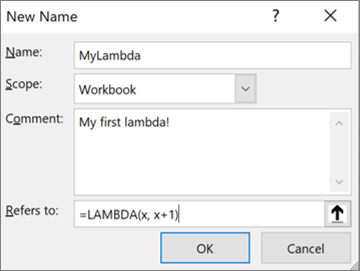
Aby utworzyć funkcję LAMBDA, wybierz przycisk OK.
Aby zamknąć okno dialogowe Menedżera nazw, wybierz pozycję Zamknij.
Aby uzyskać więcej informacji, zobacz: Korzystanie z Menedżera nazw.
Przykłady
Przykład 1. Przeliczanie stopni Fahrenheita na stopnie Celsjusza
Zdefiniuj następujące elementy w Menedżerze nazw:
| Nazwa: | ToCelsius |
|---|---|
| Zakres: | Skoroszyt |
| Komentarz: | Konwertowanie temperatury w stopniach Fahrenheita na stopnie Celsjusza |
| Odwołuje się do: | =LAMBDA(temp, (5/9) * (Temp-32)) |
Skopiuj przykładowe dane z poniższej tabeli i wklej je w komórce A1 nowego arkusza programu Excel. Jeśli to konieczne, możesz dostosować szerokości kolumn, aby wyświetlić pełne dane.
| Dane | |
|---|---|
| 104 | |
| 86 | |
| 68 | |
| 50 | |
| 32 | |
| Formuła | Wynik |
| =TOCELSIUS(A2) | 40 |
| =TOCELSIUS(A3) | 30 |
| =TOCELSIUS(A4) | 20 |
| =TOCELSIUS(A5) | 10 |
| =TOCELSIUS(A6) | 0 |
Przykład 2. Znajdowanie przeciwprostokątnej
Zdefiniuj następujące elementy w Menedżerze nazw:
| Nazwa: | Hypotenuse |
|---|---|
| Zakres: | Skoroszyt |
| Komentarz: | Zwraca długość przeciwprostokątnej trójkąta prostokątnego. |
| Odwołuje się do: | =LAMBDA(a, b, PIERWIASTEK((a^2+b^2))) |
Skopiuj przykładowe dane z poniższej tabeli i wklej je w komórce A1 nowego arkusza programu Excel. Jeśli to konieczne, możesz dostosować szerokości kolumn, aby wyświetlić pełne dane.
| Dane | |
|---|---|
| 3 | 4 |
| 5 | 12 |
| 7 | 24 |
| 9 | 40 |
| Formuła | Wynik |
| =HYPOTENUSE(A2,B2) | 5 |
| =HYPOTENUSE(A3,B3) | 13 |
| =HYPOTENUSE(A4,B4) | 25 |
| =HYPOTENUSE(A5,B5) | 41 |
Przykład 3. Zlicz wyrazy
Zdefiniuj następujące elementy w Menedżerze nazw:
| Nazwa: | CountWords |
|---|---|
| Zakres: | Skoroszyt |
| Komentarz: | Zwraca liczbę wyrazów w ciągu tekstowym. |
| Odwołuje się do: | =LAMBDA(tekst, DŁ(USUŃ.ZBĘDNE.ODSTĘPY(tekst)) - DŁ(PODSTAW(USUŃ.ZBĘDNE.ODSTĘPY(tekst), " ", "")) + 1) |
Skopiuj przykładowe dane z poniższej tabeli i wklej je w komórce A1 nowego arkusza programu Excel. Jeśli to konieczne, możesz dostosować szerokości kolumn, aby wyświetlić pełne dane.
| Dane | |
|---|---|
| Złego coś się skrada. | |
| Przybyłem, zobaczyłem, zwyciężyłem. | |
| Pchnąć w tę łódź jeża lub ośm skrzyń fig. | |
| Użyj Mocy, Luke! | |
| Formuła | Wynik |
| =COUNTWORDS(A2) | 5 |
| =COUNTWORDS(A3) | 6 |
| =COUNTWORDS(A4) | 9 |
| =COUNTWORDS(A5) | 4 |
Przykład 4. Znajdowanie daty Święta Dziękczynienia
Zdefiniuj następujące elementy w Menedżerze nazw:
| Nazwa: | ThanksgivingDate |
|---|---|
| Zakres: | Skoroszyt |
| Komentarz: | Zwraca datę, kiedy wypada Święto Dziękczynienia w USA w danym roku. |
| Odwołuje się do: | =LAMBDA(rok, TEKST(DATA(rok,11, WYBIERZ(DZIEŃ.TYG(DATA(rok, 11, 1)), 26, 25, 24, 23, 22, 28, 27)), "dd-mm-yyy")) |
Skopiuj przykładowe dane z poniższej tabeli i wklej je w komórce A1 nowego arkusza programu Excel. Jeśli to konieczne, możesz dostosować szerokości kolumn, aby wyświetlić pełne dane.
| Dane | |
|---|---|
| 2020 | |
| 2021 | |
| 2022 | |
| 2023 | |
| 2024 | |
| Formuła | Wynik |
| =THANKSGIVINGDATE(A2) | 26-11-2020 |
| =THANKSGIVINGDATE(A3) | 25-11-2021 |
| =THANKSGIVINGDATE(A4) | 24-11-2022 |
| =THANKSGIVINGDATE(A5) | 23-11-2023 |
| =THANKSGIVINGDATE(A6) | 28-11-2024 |
Potrzebujesz dodatkowej pomocy?
Zawsze możesz zadać pytanie ekspertowi w społeczności technicznej programu Excel lub uzyskać pomoc techniczną w społecznościach.