
Aby pogrupować dane umieszczone na liście danych i podsumować tę listę, można utworzyć konspekt składający się z maksymalnie ośmiu poziomów. Każdy poziom wewnętrzny, reprezentowany przez wyższą liczbę w grupie symboli konspektu, zawiera dane szczegółowe poprzedniego poziomu zewnętrznego, który jest reprezentowany przez niższą liczbę w grupie symboli konspektu. Konspekt umożliwia szybkie wyświetlenie wierszy lub kolumn podsumowań, a także wyświetlenie danych szczegółowych poszczególnych grup. Konspekt można utworzyć dla wierszy (tak jak w poniższym przykładzie), dla kolumn lub dla wierszy i kolumn.

|
|---|
1. Aby wyświetlić wiersze poziomu, wybierz odpowiedni  symbole konspektu. symbole konspektu.
 i i  lub naciśnij klawisze ALT+SHIFT+= , aby je rozwinąć, i klawisze ALT+SHIFT+-, aby zwinąć. lub naciśnij klawisze ALT+SHIFT+= , aby je rozwinąć, i klawisze ALT+SHIFT+-, aby zwinąć. |
Tworzenie konspektu wierszy
Upewnij się, że każda kolumna danych, które chcesz uwzględnić w konspekcie, ma etykietę w pierwszym wierszu (np. Region), każda kolumna zawiera podobne fakty, a zakres, który chcesz uwzględnić w konspekcie, nie zawiera pustych wierszy ani kolumn.
W razie potrzeby zgrupowanym wierszom szczegółów może odpowiadać wiersz podsumowania — suma częściowa. Aby je utworzyć, wykonaj jedną z następujących czynności:
-
Wstawianie wierszy podsumowań przy użyciu polecenia Suma częściowa
Użyj polecenia Suma częściowa, które pozwala wstawić funkcję SUMY.CZĘŚCIOWE bezpośrednio poniżej lub powyżej każdej grupy wierszy szczegółów i automatycznie utworzyć konspekt. Aby uzyskać więcej informacji o używaniu funkcji sum częściowych, zobacz temat SUMY.CZĘŚCIOWE, funkcja. -
Wstawianie własnych wierszy podsumowań
Wprowadź własne wiersze podsumowań z formułami bezpośrednio pod lub nad każdą grupą wierszy szczegółów. Na przykład pod (lub nad) wierszami z danymi sprzedaży za marzec i kwiecień użyj funkcji SUMA, aby uzyskać sumę częściową sprzedaży w tych miesiącach. W dalszej części tego tematu znajduje się tabela przedstawiająca odpowiedni przykład.
-
Wstawianie wierszy podsumowań przy użyciu polecenia Suma częściowa
Domyślnie program Excel szuka wierszy podsumowań pod szczegółami, które podsumowuje, ale można utworzyć je powyżej wierszy szczegółów. Jeśli utworzono wiersze podsumowań poniżej szczegółów, przejdź do następnego kroku (kroku 4). Jeśli utworzono wiersze podsumowań powyżej wierszy szczegółów, przejdź dostrony Konspektdanych>, a następnie wybierz przycisk Uruchom okno dialogowe.

Zostanie otwarte okno dialogowe Ustawienia.

W oknie dialogowym Ustawienia wyczyść pole wyboru Wiersze podsumowań poniżej szczegółów, a następnie wybierz przycisk OK.Utwórz konspekt danych. Wykonaj jedną z następujących czynności:
Automatyczne tworzenie konspektu danych- Zaznacz komórkę w zakresie komórek, dla których chcesz utworzyć konspekt.
- Przejdź dogrupy grupy>Konspekt>danych>, a następnie wybierz pozycję Autokonspekt.

Ręczne tworzenie konspektu danych
Ważne
W przypadku ręcznego grupowania poziomów konspektu najlepiej wyświetlić wszystkie dane , aby uniknąć pomyłek przy grupowaniu wierszy.
Aby utworzyć konspekt grupy zewnętrznej (poziom 1), zaznacz wszystkie wiersze, które zawiera grupa zewnętrzna (tj. wiersze szczegółów i, jeśli zostały dodane, ich wiersze podsumowań).

1. Pierwszy wiersz zawiera etykiety i nie jest zaznaczony.
2. Ponieważ jest to grupa zewnętrzna, zaznacz wszystkie wiersze z sumami częściowymi i szczegółami.
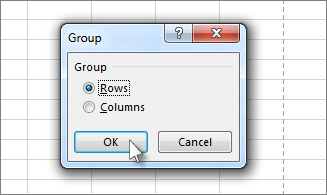
3. Nie wybieraj sumy końcowej.Przechodzenie dogrupygrupy>konspektu>danych>. W oknie dialogowym Grupowanie wybierz pozycję Wiersze, a następnie wybierz przycisk OK.
Porada
Jeśli zaznaczysz całe wiersze, a nie tylko komórki, program Excel automatycznie pogrupuje dane według wierszy — okno dialogowe Grupowanie nawet się nie pojawi.
Symbole konspektu są wyświetlane na ekranie obok grupy.Ewentualnie utwórz konspekt wewnętrznej, zagnieżdżonej grupy — wiersze szczegółów dotyczące odpowiedniej sekcji danych.
Uwaga
Jeśli nie musisz tworzyć żadnych grup wewnętrznych, przejdź do kroku f poniżej.
Dla każdej wewnętrznej, zagnieżdżonej grupy zaznacz wiersze szczegółów przylegające do wiersza zawierającego wiersz podsumowania.

1. Możesz utworzyć wiele grup na każdym poziomie wewnętrznym. Tutaj dwie sekcje są już zgrupowane na poziomie 2.
2. Ta sekcja jest wybrana i gotowa do grupowania.
3. Nie zaznaczaj wiersza podsumowania dla grupowanych danych.Przechodzenie dogrupygrupy>konspektu>danych>.

W oknie dialogowym Grupowanie wybierz pozycję Wiersze, a następnie wybierz przycisk OK. Symbole konspektu są wyświetlane na ekranie obok grupy.Porada
Jeśli zaznaczysz całe wiersze, a nie tylko komórki, program Excel automatycznie pogrupuje dane według wierszy — okno dialogowe Grupowanie nawet się nie pojawi.
Kontynuuj zaznaczanie i grupowanie wierszy wewnętrznych, aż utworzysz wszystkie poziomy, które ma obejmować konspekt.
Jeśli chcesz rozgrupować wiersze, zaznacz wiersze, a następnie przejdź do pozycjiKonspekt>danych>Rozgrupuj, Rozgrupuj>.
Możesz także rozgrupować sekcje konspektu bez usuwania całego poziomu. Przytrzymaj naciśnięty klawisz SHIFT i zaznacz lub
lub  dla grupy, a następnie przejdź do pozycjiKonspekt>danych>(Rozgrupuj, Rozgrupuj>,Rozgrupuj).
Ważne
Jeśli konspekt zostanie rozgrupowany, gdy dane szczegółowe będą ukryte, wiersze szczegółów mogą pozostać ukryte. Aby wyświetlić dane, przeciągnij wskaźnikiem myszy przez widoczne numery wierszy przylegających do ukrytych wierszy. Następnie przejdź dokarty Formatowanie komórek>w narzędziu Narzędzia główne> i wskaż pozycję Ukryj & Odkryj, a następnie wybierz pozycję Odkryj wiersze.
Tworzenie konspektu kolumn
Upewnij się, że każdy wiersz danych, które chcesz uwzględnić w konspekcie, ma etykietę w pierwszej kolumnie, że każdy wiersz zawiera podobne fakty, a zakres nie zawiera pustych wierszy ani kolumn.
Wstaw własne kolumny podsumowań z formułami bezpośrednio po prawej lub po lewej stronie każdej grupy kolumn szczegółów. W tabeli wymienionej w kroku 4 poniżej znajduje się odpowiedni przykład.
Uwaga
Aby można było utworzyć konspekt danych według kolumn, muszą istnieć kolumny podsumowań zawierające formuły odwołujące się do komórek we wszystkich kolumnach szczegółów danej grupy.
Jeśli kolumna podsumowania znajduje się po lewej stronie kolumn szczegółów, przejdź dopozycji Konspektdanych>, a następnie wybierz przycisk Uruchom okno dialogowe.
Zostanie otwarte okno dialogowe Ustawienia.
W oknie dialogowym Ustawienia wyczyść pole wyboru Kolumny podsumowań z prawej strony szczegółów, a następnie wybierz przycisk OK.Aby utworzyć konspekt danych, wykonaj jedną z następujących czynności:
Automatyczne tworzenie konspektu danych- Zaznacz komórkę w zakresie.
- Przejdź dogrupy grupy>Konspekt>danych>, a następnie wybierz pozycję Autokonspekt.
Ręczne tworzenie konspektu danych
Ważne
W przypadku ręcznego grupowania poziomów konspektu najlepiej wyświetlić wszystkie dane, aby uniknąć pomyłek przy grupowaniu kolumn.
Aby utworzyć konspekt grupy zewnętrznej (poziom 1), zaznacz wszystkie podrzędne kolumny podsumowań oraz powiązane z nimi dane szczegółowe.

1. Kolumna A zawiera etykiety.
2. Zaznacz wszystkie kolumny ze szczegółami i sumami częściowymi. Jeśli nie zostaną zaznaczone całe kolumny, po wybraniu polecenia Grupowanie (grupakonspektu>danych>) zostanie otwarte okno dialogowe Grupowanie z monitem o wybranie wierszy lub kolumn.
3. Nie zaznaczaj kolumny sumy końcowej.Przechodzenie dogrupygrupy>konspektu danych>>.
Nad grupą zostanie wyświetlony symbol konspektu.Aby utworzyć konspekt wewnętrznej, zagnieżdżonej grupy kolumn szczegółów (poziomu 2 lub wyższego), zaznacz kolumny szczegółów przylegające do kolumny zawierającej kolumnę podsumowania.

1. Możesz utworzyć wiele grup na każdym poziomie wewnętrznym. Tutaj dwie sekcje są już zgrupowane na poziomie 2.
2. Te kolumny są zaznaczone i gotowe do grupowania. Jeśli nie zostaną zaznaczone całe kolumny, po wybraniu polecenia Grupowanie (grupakonspektu>danych>) zostanie otwarte okno dialogowe Grupowanie z monitem o wybranie wierszy lub kolumn.
3. Nie zaznaczaj kolumny podsumowania dla grupowanych danych.Przechodzenie dogrupyKonspekt>danych>.
Symbole konspektu są wyświetlane na ekranie obok grupy.
Kontynuuj zaznaczanie i grupowanie kolumn wewnętrznych, aż utworzysz wszystkie poziomy, które ma obejmować konspekt.
Jeśli chcesz rozgrupować kolumny, zaznacz je, a następnie przejdź dopozycji Rozgrupujkonspekt>danych>.

Możesz także rozgrupować sekcje konspektu bez usuwania całego poziomu. Przytrzymaj naciśnięty klawisz SHIFT i zaznacz lub dla grupy, a następnie przejdź dopozycji Rozgrupowywaniekonspektu>danych>.
Jeśli konspekt zostanie rozgrupowany, gdy dane szczegółowe będą ukryte, kolumny szczegółów mogą pozostać ukryte. Aby wyświetlić dane, przeciągnij wskaźnikiem myszy przez widoczne litery kolumn przylegających do ukrytych kolumn. Przejdź do pozycji Narzędzia główne>Formatowanie komórek>, wskaż pozycję Ukryj & Odkryj, a następnie wybierz pozycję Odkryj kolumny.
Pokazywanie lub ukrywanie danych konspektu
Jeśli nie widzisz symboli
, i , przejdź do pozycjiZaawansowaneopcje>pliku> i w sekcji Opcje wyświetlania dla tego arkusza zaznacz pole wyboru Pokaż symbole konspektu po zastosowaniu konspektu, a następnie wybierz przycisk OK.Wykonaj co najmniej jedną z następujących czynności:
-
Pokazywanie lub ukrywanie danych szczegółowych grupy
Aby wyświetlić dane szczegółowe grupy, wybierz przycisk dla grupy lub naciśnij klawisze ALT+SHIFT+=. - Aby ukryć dane szczegółowe grupy, wybierz przycisk dla grupy lub naciśnij klawisze ALT+SHIFT+-.
-
Rozwijanie lub zwijanie całego konspektu do określonego poziomu
W symbole konspektu wybierz liczbę oznaczającą odpowiedni poziom. Dane szczegółowe znajdujące się na niższych poziomach zostaną ukryte.
Jeśli na przykład konspekt składa się z czterech poziomów, można ukryć czwarty poziom, wyświetlając pozostałe poziomy, wybierając poziomy.
 -
Pokazywanie lub ukrywanie wszystkich danych szczegółowych konspektu
Aby wyświetlić wszystkie dane szczegółowe, wybierz najniższy poziom w symboli konspektu. Jeśli na przykład istnieją trzy poziomy, wybierz . - Aby ukryć wszystkie dane szczegółowe, wybierz
 nich.
nich.
-
Pokazywanie lub ukrywanie danych szczegółowych grupy
Dostosowywanie konspektu przy użyciu stylów
Dla wierszy konspektu program Microsoft Excel używa stylów takich jak WierszPoziom_1 i WierszPoziom_2. W przypadku kolumn konspektu program Excel używa stylów takich jak KolPoziom_1 i KolPoziom_2. Dzięki pogrubieniu, kursywie i innym formatom tekstu style ułatwiają odróżnianie wierszy i kolumn podsumowań od pozostałych danych. Zmieniając definicje poszczególnych stylów, można zastosować inne formaty tekstu i komórek, aby dostosować wygląd konspektu. Styl można zastosować podczas tworzenia konspektu lub po jego utworzeniu.
Wykonaj co najmniej jedną z następujących czynności:
Automatyczne stosowanie stylu do nowych wierszy lub kolumn podsumowań
- Przejdź dopozycji Konspektdanych>, a następnie wybierz przycisk Uruchom okno dialogowe.
Zostanie otwarte okno dialogowe Ustawienia.
- Zaznacz pole wyboru Style automatyczne.
Stosowanie stylu do istniejącego wiersza lub istniejącej kolumny podsumowania
- Zaznacz komórki, do których chcesz zastosować styl.
- Przejdź dopozycji Konspektdanych>, a następnie wybierz przycisk Uruchom okno dialogowe.
Zostanie otwarte okno dialogowe Ustawienia.
- Zaznacz pole wyboru Style automatyczne, a następnie wybierz pozycję Zastosuj style.
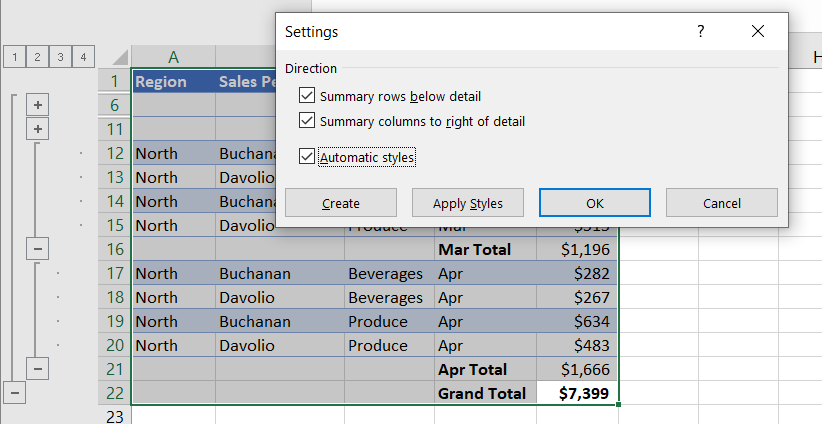
Do formatowania danych objętych konspektem można też użyć autoformatowania.
Kopiowanie danych konspektu
- Jeśli nie widzisz symboli konspektu: raz, , i , przejdź do okna Zaawansowaneopcje> pliku>, a następnie w sekcji Opcje wyświetlania dla tego arkusza zaznacz pole wyboru Pokaż symbole konspektu, jeśli zastosowano konspekt.
- Użyj symboli konspektu: , i , aby ukryć dane szczegółowe, których nie chcesz kopiować.
Aby uzyskać więcej informacji, zobacz Pokazywanie lub ukrywanie danych konspektu. - Zaznacz zakres wierszy podsumowań.
- Przejdź do edycji domowej>Znajdź>& wybierz, a następnie wybierz pozycję Przejdź do specjalnej.

- Zaznacz tylko widoczne komórki.
- Wybierz przycisk OK, a następnie skopiuj dane.
Ukrywanie lub usuwanie konspektu
Uwaga
Ukrycie lub usunięcie konspektu nie powoduje usunięcia danych.
Ukrywanie konspektu
- Przejdź do pozycjiZaawansowane opcje >pliku>, a następnie w sekcji Opcje wyświetlania dla tego arkusza wyczyść pole wyboru Pokaż symbole konspektu, jeśli zastosowano konspekt.
Usuwanie konspektu
Kliknij arkusz.
Przejdź dopozycji Rozgrupujkonspekt>danych>, a następnie wybierz pozycję Wyczyść konspekt.

Ważne
Jeśli konspekt zostanie usunięty, gdy dane szczegółowe będą ukryte, wiersze lub kolumny szczegółów mogą pozostać ukryte. Aby wyświetlić te dane, należy przeciągnąć wskaźnikiem myszy przez widoczne numery wierszy lub litery kolumn przylegających do ukrytych wierszy lub kolumn. Przejdź dopozycji Narzędziagłówne>Formatowanie komórek>, wskaż pozycję Ukryj & Odkryj, a następnie wybierz pozycję Odkryj wiersze lub Odkryj kolumny.
Tworzenie raportu podsumowującego z wykresem
Załóżmy, że trzeba utworzyć raport podsumowujący dane, który zawiera tylko sumy oraz wykres tych sum. Najczęściej można to zrobić przez:
Tworzenie raportu podsumowującego
- Utwórz konspekt danych.
Aby uzyskać więcej informacji, zobacz Tworzenie konspektu wierszy lub Tworzenie konspektu kolumn. - Ukryj szczegóły, wybierając symbole konspektu , i , aby wyświetlić tylko sumy, jak pokazano w poniższym przykładzie konspektu wiersza:

- Aby uzyskać więcej informacji, zobacz Pokazywanie lub ukrywanie danych konspektu.
- Utwórz konspekt danych.
Utworzenie wykresu w raporcie podsumowującym
- Zaznacz dane podsumowania, dla których chcesz utworzyć wykres.
Aby na przykład utworzyć wykres dotyczący tylko sum dla nazwisk Wysocka i Dudek, bez sum końcowych, należy na powyższym przykładzie zaznaczyć komórki od A1 do C19. - Wybierz pozycję Wstaw>wykresy>, Polecane wykresy, a następnie wybierz kartę Wszystkie wykresy i wybierz typ wykresu.
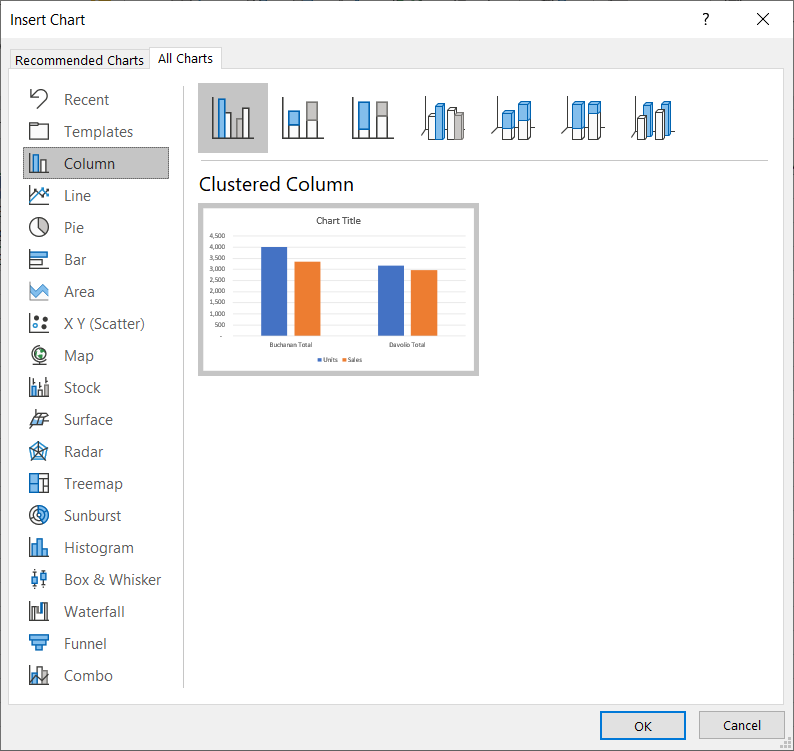
Jeśli na przykład wybrano opcję Kolumnowy grupowany, wykres będzie wyglądać następująco:

Jeśli szczegóły listy danych konspektu zostaną pokazane lub ukryte, wykres zostanie odpowiednio zaktualizowany, tak aby zawierał te dane lub ich nie zawierał.
- Zaznacz dane podsumowania, dla których chcesz utworzyć wykres.


Potrzebujesz dodatkowej pomocy?
Zawsze możesz zadać pytanie ekspertowi w społeczności technicznej programu Excel lub uzyskać pomoc techniczną w społecznościach.