
Za pomocą programu Microsoft Excel możesz szybko przekształcić dane w wykres pierścieniowy, a następnie użyć nowych funkcji formatowania, aby ułatwić odczytywanie tego wykresu pierścieniowego. Na przykład dodając legendę, etykiety danych i pola tekstowe wskazujące, co reprezentuje każdy pierścień wykresu pierścieniowego, można szybko zrozumieć dane kreślone na wykresie.
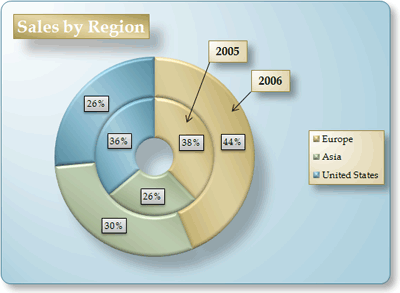
Po utworzeniu wykresu pierścieniowego możesz obrócić wycinki dla różnych perspektyw, skupić się na określonych wycinkach, wyciągając wycinki wykresu pierścieniowego, lub zmienić rozmiar otworu wykresu pierścieniowego, aby powiększyć lub zmniejszyć rozmiar wycinków.
Uwaga
Począwszy od pakietu Office 2016, wykresy pierścieniowe są wycofywane na rzecz wykresów pierścieniowych.
Co chcesz zrobić?
- Dowiedz się więcej o kreśleniu danych na wykresie pierścieniowym
- Tworzenie rozbudowanego wykresu pierścieniowy
- Obracanie wycinków na wykresie pierścieniowym
- Wyciąganie wycinków wykresu pierścieniowego
- Zmienianie rozmiaru otworu na wykresie pierścieniowym
- Zapisywanie wykresu jako szablonu
Dowiedz się więcej o kreśleniu danych na wykresie pierścieniowym
Dane rozmieszczone tylko w kolumnach lub wierszach arkusza można przedstawić na wykresie pierścieniowym. Wykres pierścieniowy, podobnie jak wykres kołowy, przedstawia relację części z całością, ale wykres pierścieniowy może zawierać więcej niż jedną serię danych. Każda seria danych wykreślana na wykresie pierścieniowym dodaje do wykresu pierścień. Pierwsza seria danych jest wyświetlana na środku wykresu.
Ze względu na swój okrągły charakter wykresy pierścieniowe nie są łatwe do odczytania, szczególnie gdy wyświetlają wiele serii danych. Proporcje pierścieni zewnętrznych i pierścieni wewnętrznych nie reprezentują dokładnie rozmiaru danych — punkty danych w pierścieniach zewnętrznych mogą być większe niż punkty danych w pierścieniach wewnętrznych, podczas gdy ich rzeczywiste wartości mogą być mniejsze. Wyświetlanie wartości lub procentów na etykietach danych jest bardzo przydatne na wykresie pierścieniowym, ale jeśli chcesz porównać punkty danych obok siebie, zamiast tego należy użyć wykresu skumulowanego kolumnowego lub skumulowanego słupkowego.
Warto rozważyć użycie wykresu pierścieniowego, gdy:
- Masz co najmniej jedną serię danych, którą chcesz wykreślić.
- Żadna z wartości, które chcesz wykreślić, nie jest ujemna.
- Żadna z wartości, które chcesz wykreślić, nie jest wartością zerową (0).
- Nie masz więcej niż siedmiu kategorii na serię danych.
- Kategorie reprezentują części całości w każdym pierścieniu wykresu pierścieniowego.
Podczas tworzenia wykresu pierścieniowego można wybrać jeden z następujących podtypów wykresu pierścieniowego:
-
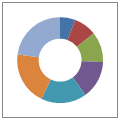
Pierścieniowy Na wykresach pierścieniowych dane są wyświetlane w pierścieniach, gdzie każdy pierścień reprezentuje serię danych. Jeśli na etykietach danych są wyświetlane wartości procentowe, w przypadku każdego pierścienia wartość procentowa będzie wynosiła 100%.
-
Rozsunięty pączek Podobnie do wykresów kołowych rozsuniętych wykresy pierścieniowe rozsunięty wyświetlają udział każdej wartości w sumie przy jednoczesnym podkreśleniu poszczególnych wartości, ale mogą zawierać więcej niż jedną serię danych.

Wykres pierścieniowy i wykres pierścieniowy rozsunięty nie są dostępne w formacie 3D, ale można użyć formatowania 3-W, aby nadać tym wykresom wygląd 3D.
Tworzenie rozbudowanego wykresu pierścieniowy
Jak utworzyliśmy ten wykres pierścieniowy? Poniższa procedura ułatwi utworzenie wykresu pierścieniowego o podobnych wynikach. Na tym wykresie użyto przykładowych danych arkusza. Możesz skopiować te dane do arkusza lub użyć własnych danych.
Otwórz arkusz zawierający dane, które chcesz wykreślić na wykresie pierścieniowym, lub skopiuj przykładowe dane arkusza do pustego arkusza.
Jak skopiować przykładowe dane arkuszaUtwórz pusty skoroszyt lub arkusz.
Zaznacz przykład w tym temacie Pomocy.
Uwaga
Nie należy zaznaczać nagłówków wierszy ani kolumn.

Naciśnij klawisze CTRL+C.
W arkuszu zaznacz komórkę A1 i naciśnij klawisze CTRL+V.
2005 2006 Europa 12 704 714,00 zł 17 987 034,00 zł Azja 8 774 099,00 zł 12 214 447,00 zł Stany Zjednoczone 12 094 215,00 zł 10 873 099,00 zł Zaznacz dane, które chcesz wykreślić na wykresie pierścieniowym.
Na karcie Wstawianie w grupie Wykresy kliknij pozycję Inne wykresy.

W obszarze Pierścieniowy kliknij pozycję Pierścieniowy.
Kliknij obszar kreślenia wykresu pierścieniowego.
Zostanie wyświetlony obszar Narzędzia wykresów zawierający karty Projektowanie, Układ i Formatowanie.Na karcie Projektowanie w grupie Układy wykresu wybierz układ, którego chcesz użyć.

Na wykresie pierścieniowym użyto układu 6.
Układ 6 zawiera legendę. Jeśli wykres zawiera zbyt wiele wpisów legendy lub wpisy legendy nie są łatwe do odróżnienia, warto dodać etykiety danych do punktów danych wykresu pierścieniowego, zamiast wyświetlać legendę (karta Układ , grupa Etykiety , przycisk Etykiety danych ).Na karcie Projektowanie w grupie Style wykresu kliknij styl wykresu, którego chcesz użyć.

Na wykresie pierścieniowym użyto stylu 26.Aby zmienić rozmiar wykresu, wykonaj następujące czynności:
- Kliknij wykres.
- Na karcie Formatowanie w grupie Rozmiar wprowadź odpowiedni rozmiar w polu Wysokość kształtu i Szerokość kształtu .
Dla naszego wykresu pierścieniowego ustawiamy wysokość kształtu na 4", a szerokość kształtu na 5,5 cala.
Aby zmienić rozmiar otworu pierścieniowego, wykonaj następujące czynności:
- Kliknij serię danych lub wybierz ją z listy elementów wykresu (karta Formatowanie , grupa Bieżące zaznaczenie , pole Elementy wykresu ).
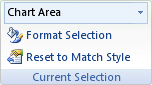
- Na karcie Formatowanie w grupie Bieżące zaznaczenie kliknij przycisk Formatuj zaznaczenie.
- Kliknij pozycję Opcje serii, a następnie w obszarze Rozmiar otworu pierścieniowego przeciągnij suwak do odpowiedniego rozmiaru lub w polu Procent wpisz wartość procentową z przedziału od 10 do 90.
Na wykresie pierścieniowym użyto 20%.
- Kliknij serię danych lub wybierz ją z listy elementów wykresu (karta Formatowanie , grupa Bieżące zaznaczenie , pole Elementy wykresu ).
Aby wyróżnić etykiety danych, wykonaj następujące czynności:
- Kliknij etykietę danych jeden raz, aby zaznaczyć etykiety danych dla całej serii danych, lub wybierz je z listy elementów wykresu (karta Formatowanie , grupa Bieżące zaznaczenie , pole Elementy wykresu ).
- Na karcie Formatowanie w grupie Style kształtów kliknij
 , a następnie kliknij styl kształtu.
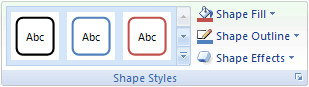
Na wykresie pierścieniowym użyliśmy opcji Subtelny efekt — ciemny 1. - Powtórz te czynności, aby sformatować etykiety danych wszystkich serii danych na wykresie pierścieniowym.
Aby zmienić i sformatować tytuł wykresu, wykonaj następujące czynności:
- Kliknij tytuł wykresu lub wybierz go z listy elementów wykresu (karta Formatowanie , grupa Bieżące zaznaczenie , pole Elementy wykresu ).
- Wpisz tytuł, którego chcesz użyć, a następnie naciśnij klawisz ENTER.
- Na karcie Formatowanie w grupie Style kształtów kliknij , a następnie kliknij styl kształtu.
Na wykresie pierścieniowym użyto opcji Efekt umiarkowany — akcent 1. - Jeśli chcesz zmienić położenie tytułu, przeciągnij go w odpowiednie miejsce.
Aby zmienić format legendy, kliknij legendę, a następnie wybierz odpowiedni styl w polu Style kształtów (karta Formatowanie w grupie Style kształtów , przycisk Więcej
).Aby dodać etykiety tekstowe ze strzałkami wskazującymi pierścienie, wykonaj następujące czynności:
- Na karcie Układ w grupie Wstawianie kliknij przycisk Pole tekstowe.
- Kliknij wykres w miejscu, w którym chcesz umieścić pole tekstowe, wpisz odpowiedni tekst, a następnie naciśnij klawisz ENTER.
- Zaznacz pole tekstowe, a następnie na karcie Formatowanie w grupie Style kształtów kliknij
 Uruchamianie okna dialogowego .
 - Kliknij pozycję Pole tekstowe, a następnie w obszarze Autodopasowanie zaznacz pole wyboru Zmień rozmiar kształtu, aby dopasować go do tekstu , a następnie kliknij przycisk OK.
- W grupie Style kształtów wybierz styl, którego chcesz użyć.
- Na karcie Układ w grupie Wstawianie kliknij przycisk Kształty.
- W obszarze Linie kliknij pozycję Strzałka.
- Na wykresie narysuj strzałkę od rogu pola tekstowego do pierścienia pierścienia, który ma wskazywać.
- Aby zmienić formatowanie pól tekstowych, kliknij pole tekstowe, a następnie wybierz odpowiedni styl w grupie Style kształtów (karta Formatowanie , grupa Style kształtów ).
Powtórz te kroki dla wszystkich pierścieni na wykresie.
Aby zmienić tło wykresu, wykonaj następujące czynności:
- Kliknij obszar wykresu lub wybierz go z listy elementów wykresu (karta Formatowanie , grupa Bieżące zaznaczenie , pole Elementy wykresu ).
- Na karcie Formatowanie w grupie Style kształtów kliknij , a następnie kliknij styl kształtu.
Na wykresie pierścieniowym użyto efektu subtelnego — akcent 3.
Aby zaokrąglić narożniki tła wykresu, wykonaj następujące czynności:
- Na karcie Formatowanie w grupie Style kształtów kliknij Uruchom okno dialogowe .
- Kliknij pozycję Style obramowania, a następnie zaznacz pole wyboru Zaokrąglone narożniki .
- Na karcie Formatowanie w grupie Style kształtów kliknij
Jeśli chcesz użyć kolorów motywu innych niż motyw domyślny zastosowany do skoroszytu, wykonaj następujące czynności:
- Na karcie Układ strony w grupie Motywy kliknij pozycję Motywy.
-
W obszarze Wbudowane kliknij motyw, którego chcesz użyć.
W przypadku wykresu pierścieniowego użyliśmy motywu Apex .
- Na karcie Układ strony w grupie Motywy kliknij pozycję Motywy.
Obracanie wycinków na wykresie pierścieniowym
Kolejność kreślenia serii danych na wykresach pierścieniowych w programie Office Excel 2007 zależy od kolejności danych w arkuszu. W przypadku innej perspektywy można obrócić wycinki wykresu pierścieniowego w obrębie okręgu wykresu pierścieniowego o 360 stopni.
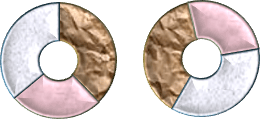
Na wykresie pierścieniowym kliknij serię danych lub punkt danych albo wykonaj poniższe czynności, aby wybrać tę pozycję z listy elementów wykresu.
- Kliknij wykres.
Zostanie wyświetlony obszar Narzędzia wykresów zawierający karty Projektowanie, Układ i Formatowanie. - Na karcie Formatowanie w grupie Bieżące zaznaczenie kliknij strzałkę obok pola Elementy wykresu , a następnie kliknij odpowiednią serię danych lub punkt danych.
- Kliknij wykres.
Na karcie Formatowanie w grupie Bieżące zaznaczenie kliknij przycisk Formatuj zaznaczenie.
W obszarze Kąt pierwszego wycinka przeciągnij suwak do odpowiedniego stopnia obrotu lub wpisz wartość między 0 (zero) a 360, aby określić kąt, pod którym ma być wyświetlany pierwszy wycinek.
Wyciąganie wycinków wykresu pierścieniowego
Aby wyróżnić poszczególne wycinki wykresu pierścieniowego, możesz użyć typu wykresu rozsunięty pierścieniowy podczas tworzenia wykresu. Wykres pierścieniowy rozsunięty przedstawia udział poszczególnych wartości w sumie przy jednoczesnym wyróżnieniu poszczególnych wartości. Ustawienie wybuchu pierścienia można zmienić dla wszystkich wycinków lub pojedynczych wycinków.

Możesz również ręcznie wyciągnąć wycinki.
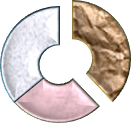
Zmienianie ustawień wycinków na wykresie pierścieniowym rozsuniętym
Na wykresie pierścieniowym rozsuniętym kliknij serię danych lub punkt danych albo wykonaj następujące czynności, aby wybrać serię danych z listy elementów wykresu:
- Kliknij wykres.
Zostanie wyświetlony obszar Narzędzia wykresów zawierający karty Projektowanie, Układ i Formatowanie. - Na karcie Formatowanie w grupie Bieżące zaznaczenie kliknij strzałkę obok pola Elementy wykresu , a następnie kliknij serię danych.
- Kliknij wykres.
Na karcie Formatowanie w grupie Bieżące zaznaczenie kliknij przycisk Formatuj zaznaczenie.
W obszarze Wybuch pierścienia przeciągnij suwak, aby zwiększyć lub zmniejszyć procent separacji, lub wpisz wartość procentową separacji, która ma zostać w polu Procent .
Ręczne wyciąganie wycinków wykresu pierścieniowego
Kliknij wykres pierścieniowy, a następnie wykonaj jedną z następujących czynności:
- Aby wyciągnąć wszystkie wycinki wykresu pierścieniowego, przeciągnij w kierunku od środka wykresu.
- Aby wyciągnąć poszczególne wycinki wykresu pierścieniowego, kliknij wycinek, który chcesz wyciągnąć, a następnie przeciągnij ten wycinek w kierunku od środka wykresu.
Zmienianie rozmiaru otworu na wykresie pierścieniowym
Powiększenie lub zmniejszenie rozmiaru otworu na wykresie pierścieniowym powoduje zmniejszenie lub powiększenie szerokości wycinków. Na przykład możesz chcieć wyświetlić szersze wycinki, aby lepiej zmieścić etykiety danych zawierające długie serie lub nazwy kategorii albo połączenie nazw, wartości i procentów.
Na wykresie pierścieniowym kliknij serię danych lub wykonaj poniższe czynności, aby wybrać ją z listy elementów wykresu.
- Kliknij wykres.
Zostanie wyświetlony obszar Narzędzia wykresów zawierający karty Projektowanie, Układ i Formatowanie. - Na karcie Formatowanie w grupie Bieżące zaznaczenie kliknij strzałkę obok pola Elementy wykresu , a następnie kliknij serię danych.
- Kliknij wykres.
Na karcie Formatowanie w grupie Bieżące zaznaczenie kliknij przycisk Formatuj zaznaczenie.
W obszarze Rozmiar otworu pierścieniowego przeciągnij suwak do odpowiedniego rozmiaru lub w polu Procent wpisz wartość procentową z przedziału od 10 do 90.
Zapisywanie wykresu jako szablonu
Jeśli planujesz tworzenie wykresów podobnych do wykresu utworzonego za pomocą powyższej procedury, możesz zapisać ten wykres jako szablon, który będzie służyć jako podstawa innych podobnych wykresów.
Kliknij wykres, który chcesz zapisać jako szablon.
Na karcie Projektowanie w grupie Typ kliknij pozycję Zapisz jako szablon.
W polu Nazwa pliku wpisz nazwę szablonu.
Porada
Jeśli nie określisz innego folderu, plik szablonu (crtx) zostanie zapisany w folderze Wykresy , a szablon będzie dostępny w obszarze Szablony zarówno w oknie dialogowym Wstawianie wykresu (karta Wstawianie , grupa Wykresy ,
Uruchamianie okna dialogowego), jak i w oknie dialogowym Zmienianie typu wykresu (karta Projektowanie , grupa Typ , zmienianie typu wykresu).Aby uzyskać więcej informacji na temat stosowania szablonu wykresu, zobacz Zapisywanie wykresu niestandardowego jako szablonu.
Uwaga
Szablon wykresu zawiera formatowanie i kolory używane w chwili zapisywania wykresu jako szablonu. Jeśli za pomocą tego szablonu zostanie utworzony wykres w innym skoroszycie, w nowym wykresie zostaną zastosowane kolory z szablonu wykresu — nie kolory bieżącego motywu dokumentu. Aby użyć kolorów motywu dokumentu zamiast kolorów szablonu wykresu, kliknij prawym przyciskiem myszy obszar wykresu, a następnie w menu skrótów kliknij polecenie Resetuj do stylu.