
Porada
Dowiedz się więcej o Microsoft Forms lub od razu rozpocząć pracę i utwórz ankietę, test lub ankietę. Chcesz przechwytywać i analizować opinie klientów przedsiębiorstwa? Spróbuj Dynamics 365 Customer Voice.
Jeśli tworzysz długą ankietę lub kwestionariusz, warto podzielić pytania na wiele stron lub sekcji, które możesz łatwo zmienić rozmieszczenie i zmienić kolejność. Sekcje pozwalają także na dopasowanie formularza do osób odpowiadających, które wypełniają długie ankiety zorganizowana w mniejsze części.
Dodawanie sekcji
W Microsoft Forms otwórz ankietę, kwestionariusz lub formularz innego typu, dla którego chcesz dodać sekcje.
Wybierz pozycję + Dodaj nowy.
Przewiń do dołu ankiety, kwestionariusza lub formularza i wybierz pozycję Dodaj nowe pytanie.
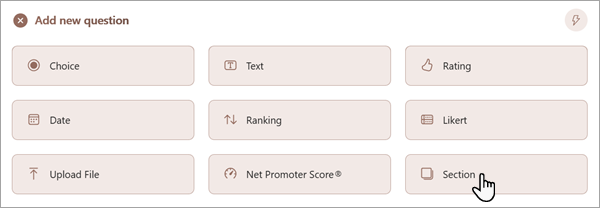
Wybierz pozycję Sekcja.
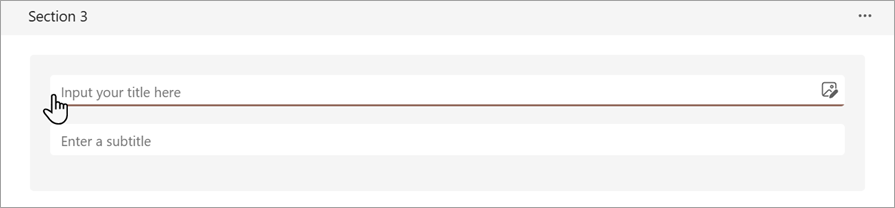
Dodaj tytuł sekcji i podtytuł, aby zapewnić więcej kontekstu dla pytań w tej sekcji.
Uwaga
Funkcja losowego pytania jest wyłączona po uwzględnieniu sekcji w formularzu.
Organizowanie sekcji
W sekcji, którą chcesz zduplikować, usunąć lub przenieść, wybierz pozycję Więcej ustawień dla sekcji
 w prawym górnym rogu sekcji.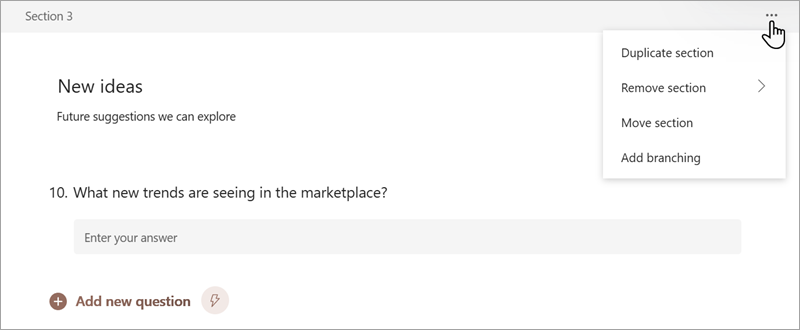
Wybierz jedną z następujących opcji:
- Zduplikuj sekcję — utwórz kopię pytań w obrębie danej sekcji.
- Usuń sekcję — wybierz pozycję Tylko sekcja , aby usunąć tylko nagłówek sekcji, lub wybierz pozycję Sekcja i pytania , aby usunąć sekcję i wszystkie znajdujące się w niej pytania.
- Przenoszenie sekcji — w oknie dialogowym Przenoszenie sekcji w górę użyj strzałek Przenieś w górę i Przenieś w dół , aby zmienić kolejność sekcji.
- Dodaj rozgałęzianie — utwórz rozgałęzianie sekcji, dzięki czemu osoby odpowiadające będą widziały tylko pytania, które są dla nich odpowiednie. Jeśli pytania nie mają zastosowania, osoba odpowiadająca zostanie przekierowana do innego zestawu pytań lub do całkowitego pominięcia zestawu pytań. Aby dowiedzieć się więcej o rozgałęzianiu, zobacz Używanie logiki rozgałęziania w Microsoft Forms.
Opinia dotycząca Microsoft Forms
Chcemy poznać Twoją opinię! Aby wysłać opinię na temat Microsoft Forms, przejdź do prawego górnego rogu formularza i wybierz pozycję Więcej ustawień formularza>Opinia.
Zobacz też
Tworzenie formularza w aplikacji Microsoft Forms