
Uwaga
Tworzysz ankietę, ankietę lub formularz innego typu? Rozpocznij tutaj
Copilot może tworzyć testy robocze, aby zaoszczędzić czas i wysiłek. Możesz też utworzyć je ręcznie, jeśli masz już konkretne pomysły na to, co chcesz uwzględnić.
Za pomocą Microsoft Forms możesz szybko oceniać postępy uczniów i uzyskiwać opinie w czasie rzeczywistym za pomocą testów, które projektujesz i udostępniasz klasie. Microsoft Forms zawiera również zaawansowane analizy w czasie rzeczywistym, które dostarczają podsumowania informacji, a także wyników dla poszczególnych uczniów. Aby dowiedzieć się więcej, zobacz Sprawdzanie i udostępnianie wyników testu. W celu przeprowadzenia bardziej dogłębnej analizy możesz też wyeksportować wyniki testu do programu Microsoft Excel.
Rozpoczynanie nowego testu za pomocą rozwiązania Copilot
Aby korzystać z funkcji Copilot w programie Forms, musisz mieć konto platformy Microsoft 365 i licencję funkcji Copilot.
Zaloguj się do forms.office.com/.
Wybierz pozycję Nowy test.
Wprowadź opis typu testu, który ma zostać utworzony przez firmę Copilot. Jeśli chcesz wyświetlić przykładowe monity, wybierz pozycję Wyświetl monity i wybierz monit, jeśli opisuje, co chcesz.
Wybierz opcję Generuj. Aplikacja Copilot tworzy wersję roboczą z tytułem, pytaniami i odpowiedziami.
Wykonaj jedną z następujących czynności:
- Wybierz pozycję Zachowaj.
- Wybierz
 pozycję Synchronizuj generuj ponownie lub wpisz monit w polu obok ikony, aby poprosić program Copilot o dostosowanie wersji roboczej. Następnie wybierz pozycję Zachowaj, gdy test jest tym, czym chcesz.
Uwaga
Test zostanie zapisany automatycznie podczas jego tworzenia.
Gdy wyniki będą zadowalające, możesz wysłać test do uczniów.
Ręczne rozpoczynanie nowego testu
Zaloguj się do forms.office.com/.
Wybierz pozycję Nowy test.
Wybierz znak X w rogu pola Projekt z rozwiązaniami Copilot , aby go odrzucić.
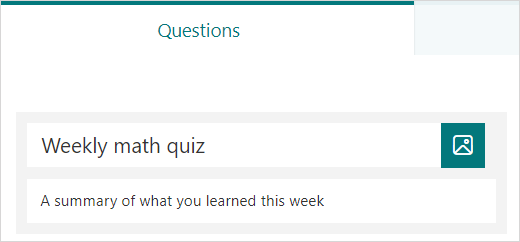
Wpisz nazwę testu.
Wybierz pozycję Szybki start od.
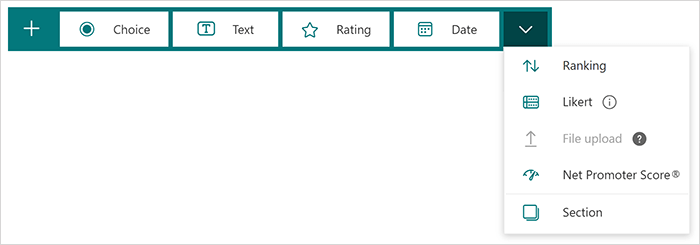
Wybierz rodzaj pytania, które chcesz dodać, na przykład Wybór, Tekst, Ocena, Data, Ranking, Likert, Przekazywanie pliku lub Net Promoter Score®. Aby uporządkować sekcje dotyczące pytań, wybierz pozycję Sekcja.
Porada
Możesz również sformatować tekst. Wyróżnij wyraz lub wyrazy w tytule lub pytaniach, a następnie wybierz dowolną z następujących opcji: Pogrubienie (skrót klawiaturowy — CTRL/Cmd+B), Kursywa (skrót klawiaturowy — CTRL/Cmd+I), Podkreślenie (skrót klawiaturowy — CTRL/Cmd+U), Kolor czcionki, Rozmiar czcionki, Numerowanie lub Punktory.
Wpisz pytanie (w razie potrzeby wybierz pozycję Dodaj opcję , aby dodać nową odpowiedź).
Dodaj odpowiedź. Wybierz odpowiedni typ odpowiedzi. Jeśli na przykład wybierzesz typ pytania typu Wybór , możesz skonfigurować opcje odpowiedzi dla:
- Zapis matematyczny — zaznacz tę opcję, aby wyświetlić symbole matematyczne i opcje formuł, a następnie wybierz pozycję Wprowadź równanie.
- Wiele odpowiedzi
- Wymagane
- (Więcej ustawień pytania)
 , który zawiera opcje Losowe, Lista rozwijana, Podtytuł i Dodaj rozgałęzienia.
Zaznacz pole wyboru Poprawna odpowiedź obok poprawnej odpowiedzi.
Uwaga
Możesz wybrać opcję Wszystkie powyższe lub Brak z powyższych opcji.
Aby usunąć odpowiedź, wybierz znajdujący się obok niej przycisk kosza. Możesz również zmienić ustawienia poniżej pytania, aby ustawić pytanie jako obowiązkowe lub umożliwić wybór więcej niż jednej odpowiedzi.
Dodaj liczbę w polu tekstowym Punkty , aby przypisać wartość punktową właściwej odpowiedzi na pytanie testowe.
Wybierz ikonę Wiadomość obok dowolnej odpowiedzi, jeśli chcesz dostosować wiadomość dla niej. Osoby odpowiadające zobaczą ten komunikat po wybraniu tej odpowiedzi.

Wybierz ikonę Kopiuj pytanie w prawym górnym rogu pytania, aby je zduplikować. Aby zmienić kolejność pytań, wybierz lub naciśnij strzałkę w górę lub w dół po prawej stronie każdego pytania.
Uwaga
Test zostanie zapisany automatycznie podczas jego tworzenia.
Gdy wyniki będą zadowalające, możesz wysłać test do uczniów.
Ulepsz uczenie się uczniów za pomocą funkcji Objaśnienia Copilota
Funkcja Objaśnienia rozwiązania Copilot dostarcza cennych informacji na temat rozumowania każdej poprawnej odpowiedzi po ukończeniu testów przez uczniów. Nauczyciele mogą łatwo aktywować tę funkcję, zaznaczając pole wyboru w dolnej części wersji roboczej testu wygenerowanego przez firmę Copilot.
Najważniejsze korzyści:
- Natychmiastowa opinia: Jeśli nauczyciele włączą wyjaśnienia odpowiedzi w teście, uczniowie natychmiast otrzymają wyjaśnienia po przesłaniu, pomagając im w bardziej efektywnym zrozumieniu rozwiązania.
- Opcjonalne ręczne objaśnienia: Nauczyciele mogą dodawać własne objaśnienia, udostępniając spersonalizowane opinie, aby lepiej wspierać uczniów.
Wyświetlanie podglądu testu
- Na komputerze wybierz pozycję
 Podgląd , aby sprawdzić, jak będzie wyglądać test. Na urządzeniu przenośnym wybierz , aby zobaczyć, jak będzie wyglądać test.
 - Aby przetestować test, odpowiedz na pytania w trybie podglądu i wybierz pozycję Prześlij.
- Aby kontynuować edytowanie testu, wybierz pozycję Wstecz.


Więcej zasobów
Po wykonaniu podstawowych czynności możesz również dostosować motyw formularza, dodać obraz do pytania, utworzyć sekcje, użyć logiki rozgałęziania i nie tylko.
Zobacz, co jeszcze możesz zrobić z Microsoft Forms.
Opinia dotycząca Microsoft Forms
Chcemy poznać Twoją opinię! Aby wysłać opinię na temat Microsoft Forms, przejdź do prawego górnego rogu formularza i wybierz pozycję Więcej ustawień formularza >Opinia.
Zobacz również
Microsoft Forms kurs wprowadzający: Tworzenie autentycznych ocen