
Porada
Dowiedz się więcej o Microsoft Forms lub od razu rozpocząć pracę i utwórz ankietę, test lub ankietę. Chcesz przechwytywać i analizować opinie klientów przedsiębiorstwa? Spróbuj Dynamics 365 Customer Voice.
Dzięki Microsoft Forms możesz wysyłać formularze lub testy do uczniów, rodziców i współpracowników oraz zbierać ich odpowiedzi na kilka różnych sposobów, w zależności od potrzeb. Jeśli formularz został już utworzony, postępuj zgodnie z tymi instrukcjami, aby określić, do kogo ma zostać wysłany, kto może odpowiedzieć i jak go wysłać.
Możesz wysłać formularz jako wiadomość e-mail w programie Outlook, wiadomość w grupie lub kanale usługi Teams, za pomocą kodu QR lub skopiować adres URL lub kod osadzania do użycia w wiadomości innego typu. Za każdym razem, gdy chcesz ponownie wysłać formularz, ponownie przejrzyj te instrukcje lub użyj rozwiązania Copilot, aby zwiększyć liczbę odpowiedzi, wysyłając przypomnienia, jeśli inne osoby nie odpowiedziały.
Potrzebujesz pomocy przy tworzeniu formularza? Zobacz Tworzenie formularza za pomocą Microsoft Forms.
W tym artykule można wykonywać następujące czynności:
Wybieranie, kto może odpowiadać na formularz | Wybieranie sposobu wysyłania formularza | Używanie inteligentnych przypomnień w formularzach
Wybieranie, kto może odpowiadać na formularz
Przejdź do Microsoft Forms za pomocą poświadczeń szkolnych platformy Microsoft 365, poświadczeń służbowych platformy Microsoft 365 lub konta Microsoft (Hotmail, Live lub Outlook.com).
Uwaga
Możesz również zalogować się do Office.com, poszukać ikon platformy Microsoft 365 po lewej stronie, a następnie wybrać pozycję Formularze.
Wybierz formularz, który chcesz udostępnić, i zbierz odpowiedzi, aby go otworzyć.
Wybierz pozycję Zbierz odpowiedzi , aby wyświetlić opcje wysyłania formularza.

Na ekranie Wysyłanie i zbieranie odpowiedzi możesz zmienić, kto może odpowiadać i w jaki sposób otrzyma formularz.
Uwaga
Jeśli korzystasz z witryny dla urządzeń przenośnych, upewnij się, że jesteś na karcie Pytania , a następnie naciśnij przycisk strzałki na środku.
W obszarze Wysyłanie i zbieranie odpowiedzi wybierz grupę odbiorców z następujących opcji:
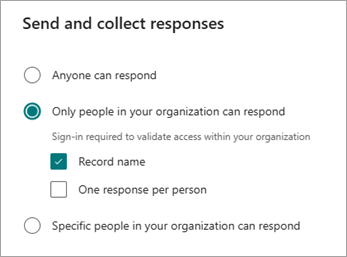
Każdy może odpowiedzieć — każda osoba w organizacji lub spoza niej może przesyłać odpowiedzi w zakresie formularza lub testu. Odpowiedzi te nie wymagają zalogowania się przez kogoś.
Tylko osoby w mojej organizacji mogą odpowiadać — odpowiedzi na formularz lub test mogą przesyłać tylko osoby z Twojej organizacji, zalogowane za pomocą konta służbowego. Możesz wybrać zarejestrowanie imienia i nazwiska oraz ograniczenie odpowiedzi do jednej osoby.
Określone osoby w mojej organizacji mogą odpowiadać — na formularz lub test mogą odpowiadać tylko określone przez Ciebie osoby lub grupy w organizacji. Musisz wypełnić pole Wprowadź nazwę, grupę lub adres e-mail . Możesz wybrać zarejestrowanie imienia i nazwiska oraz ograniczenie odpowiedzi do jednej osoby.
Uwaga
- Opcje Tylko osoby w mojej organizacji mogą odpowiadać oraz Określone osoby w mojej organizacji mogą odpowiadać są dostępne tylko w przypadku usługi Office 365 Education i aplikacji Microsoft 365 dla użytkowników biznesowych. Użytkownicy z innymi skrzynkami pocztowymi, na przykład hostowane na dedykowanym Exchange Server i uzyskiwane za pośrednictwem interfejsów API REST, nie są obsługiwane. Dowiedz się więcej.
- Po wybraniu opcji Określone osoby w mojej organizacji mogą odpowiadać możesz wyznaczyć łącznie do 100 pojedynczych nazw lub nazw grup. Z limitu 100 można wyznaczyć maksymalnie 20 grup (a każda grupa może zawierać do 1000 osób). Możesz na przykład zebrać odpowiedzi od 80 osób i 20 grup w zakresie łącznego limitu wynoszącego 100.
Wybieranie sposobu wysyłania formularza
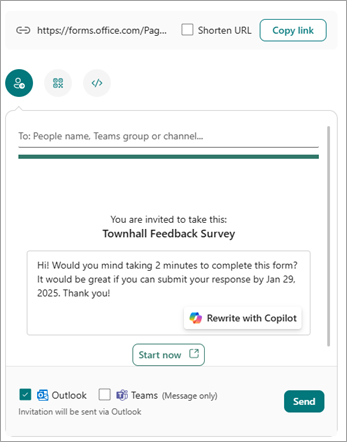
Aby szybko udostępnić link do formularza, wybierz pozycję Kopiuj link. Zaznacz pole wyboru Skróć adres URL , jeśli chcesz, aby adres URL był krótszy niż podany. Przejdź do następnego kroku, aby wyświetlić więcej opcji wysyłania.
Uwaga
Opcja Skróć adres URL nie jest dostępna po zalogowaniu się do aplikacji Forms przy użyciu konta osobistego Microsoft (Hotmail, Live lub Outlook.com) ani w przypadku korzystania z witryny mobilnej.
Dzięki rozszerzonej możliwości dystrybucji aplikacji Forms masz możliwość wysyłania atrakcyjnych zaproszeń za pośrednictwem różnych platform. Wybierz ikonę zaproszenia dla wybranej metody dostarczania. Dostępne opcje:
Zaproszenie
 w programie Outlook lub aplikacji Teams: Wprowadź nazwę kontaktu, grupę teams lub kanał teams. Zaznacz pole wyboru dla programu Outlook, aplikacji Teams lub obu tych aplikacji.
W polu wiadomości program Copilot udostępni spersonalizowany komunikat domyślny pasujący do Formularza, aby ułatwić respondentom zrozumienie szczegółów i osi czasu zaproszenia. Styl wybrany podczas projektowania formularza będzie wyświetlany w zaproszeniu. Możesz edytować tę wiadomość tutaj lub wybrać pozycję Przepisz za pomocą rozwiązania Copilot.
Jeśli wybierzesz opcję Przepisz z Copilot, Copilot zapewni kilka różnych opcji do wyboru. Użyj pozycji Następna wersja robocza lub Poprzednia wersja robocza , aby przewijać opcje.

Uwaga
- Jeśli wysyłasz formularz lub test w aplikacji Teams, możesz wysłać go do osoby, grupy czatu w aplikacji Teams lub kanału aplikacji Teams po wybraniu zaproszonych osób.
- Po wprowadzeniu adresu programu Outlook dla adresata pole wyboru Outlook jest domyślnie wypełnione.
- Zaproszenie obsługuje maksymalnie 500 pojedynczych adresatów, w tym członków grup i czatów/kanałów. W programie Outlook: Możesz wysyłać wiadomości do maksymalnie 500 osób lub do grupy mającej ponad 200 członków. W aplikacji Teams: Grupa teams jest ograniczona do 200 członków, więc możesz wysyłać tylko do grup do 200.
- Jedno zaproszenie obsługuje tylko jedną grupę.
QR Code
 : Select the QR icon>Download.
Adresaci mogą zeskanować kod na telefonie lub tablecie, aby uzyskać dostęp do formularza.
Uwaga
Wstaw pobraną .png wszędzie tam, gdzie odbiorcy będą mogli ją zeskanować za pomocą skanera kodów QR.
Przycisk Osadź
 : wybierz ikonę> OsadźKopiuj.
Skopiuj ten kod i wklej go na stronie internetowej lub w aplikacji Sway.
Uwaga
Każda osoba, która otrzyma link do formularza za pośrednictwem poczty e-mail, będzie mogła przesłać tę wiadomość dalej do innych osób, które mogą potencjalnie zobaczyć i wypełnić formularz. Jeśli jednak dla formularza ustawiono opcję Tylko osoby w mojej organizacji mogą odpowiadać lub Określone osoby w mojej organizacji mogą odpowiadać, tylko osoby i grupy zdefiniowane przez Ciebie — niezależnie od tego, czy wszyscy w organizacji, czy tylko konkretne osoby i grupy — mogą wyświetlać formularz i odpowiadać na nie (nawet jeśli wiadomość e-mail została do nich przesłana dalej).
Używanie inteligentnych przypomnień w formularzach
Funkcja Copilot w usłudze Forms oferuje inteligentne przypomnienia oparte na sztucznej inteligencji, które pomagają zwiększyć zaangażowanie i uczestnictwo w formularzach. Więcej informacji znajdziesz w temacie Inteligentne przypomnienia w programie Copilot w programie Forms.
Opinia dotycząca Microsoft Forms
Chcemy poznać Twoją opinię! Aby wysłać opinię na temat Microsoft Forms, przejdź do prawego górnego rogu formularza i wybierz pozycję Więcej ustawień formularza >Opinia.
Zobacz też
Witamy w funkcji Copilot w aplikacji Forms
Często zadawane pytania na temat funkcji Copilot w programie Microsoft Forms
Sprawdzanie wyników formularza
Inteligentne przypomnienia w funkcji Copilot w programie Forms