
Porada
Dowiedz się więcej o aplikacji Microsoft Forms lub od razu rozpocznij tworzenie ankiety, testu lub sondażu. Chcesz przechwytywać i analizować opinie klientów przedsiębiorstwa? Wypróbuj usługę Dynamics 365 Customer Voice.
Uwaga
Funkcja udostępniania do współpracy jest dostępna tylko dla klientów usług Office 365 Education i Aplikacje Microsoft 365 dla firm Aby uzyskać dostęp do funkcji Udostępnij w celu współpracy, zaloguj się za pomocą konta służbowego.
Gdy zaprosisz inne osoby do współpracy nad formularzem lub testem, współautorzy mogą pomóc w dodawaniu zawartości, analizowaniu odpowiedzi i udostępnianiu formularza innym osobom.
Udostępnianie formularza lub testu w celu współpracy
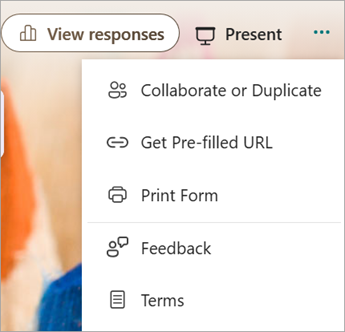
W aplikacji Microsoft Microsoft Forms otwórz formularz lub test, który chcesz udostępnić do współpracy.
Wybierz pozycję Więcej ustawień formularza
 >współpracy lub Duplikuj
 .
.
Uwaga
Powoli wdrażamy punkt wejścia umożliwiający uzyskanie dostępu do opcji udostępniania formularza w celu współpracy. Jeśli nie widzisz pozycji Współpracuj lub Duplikuj
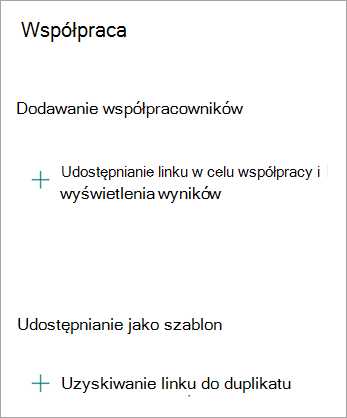
, wybierz przycisk Udostępnij i przejdź do następnego kroku.W obszarze Dodaj współpracowników wybierz pozycję Udostępnij link, aby rozpocząć współpracę i wyświetlić wynik
 .
.
Porada
Wybierz pozycję Uzyskaj link do duplikowania , jeśli chcesz udostępnić formularz jako szablon. Każda osoba dysponująca linkiem może zduplikować formularz i utworzyć własny.
W obszarze Dodaj współpracowników wybierz jedną z następujących opcji uprawnień współpracy:
Użytkownicy z kontem służbowym usługi Office 365 mogą wyświetlać i edytować — każda osoba mająca konto służbowe usługi Office 365, z organizacji lub spoza niej, ma przypisane uprawnienia do współtworzenia oraz może wyświetlać i edytować formularz.
Uwaga
Współtworzenie i udostępnianie formularzy jest dostępne tylko dla użytkowników tej samej chmury. Jeśli na przykład zalogowano się przy użyciu konta GCC, można tylko współtworzyć formularz z innymi użytkownikami w danej dzierżawie. Jeśli administrator włączył funkcję udostępniania zewnętrznego, możesz współtworzyć formularz z użytkownikami spoza dzierżawy, ale tylko w środowisku GCC. Podobnie, użytkownicy GCC High mogą tylko współtworzyć i udostępniać treści innym użytkownikom GCC High, użytkownicy DOD mogą tylko współtworzyć i udostępniać je innym użytkownikom DOD itp. Dowiedz się więcej o środowiskach usługi Office 365 dla instytucji rządowych w Stanach Zjednoczonych.
People w mojej organizacji mogą wyświetlać i edytować — każda osoba w organizacji ma przypisane uprawnienia do współtworzenia oraz może wyświetlać i edytować formularz.
Określone osoby w mojej organizacji mogą wyświetlać i edytować — tylko określone przez Ciebie osoby lub grupy w organizacji mają przypisane uprawnienia współtworzenia oraz mogą wyświetlać i edytować Twój formularz.
Uwaga
- Aby współpracować nad formularzem z określonymi osobami w organizacji, można wybrać tylko użytkowników z prawidłową skrzynką pocztową usługi Office 365. Użytkownicy mający inne skrzynki pocztowe, takie jak skrzynki hostowane na dedykowanych serwerach programu Microsoft Exchange i uzyskiwane za pośrednictwem interfejsów API REST, nie są obsługiwani. Dowiedz się więcej o interfejsie API usługi REST.
- Możesz wyznaczyć maksymalnie 100 współautorów dla jednego formularza i może to być kombinacja pojedynczych osób lub grup. Grupa (bez względu na to, ile osób należy do grupy) liczy się jako jeden współautor.
Wybierz pozycję Kopiuj. Teraz możesz wkleić ten link w dowolnym miejscu, do którego współautorzy mają dostęp, na przykład w wiadomości e-mail, notesie lub aplikacji Teams.
Uwaga
- Każda osoba określona jako współautor mający dostęp do linku do współpracy w formularzu będzie mogła wyświetlać i edytować zarówno pytania, jak i dane odpowiedzi.
- Żadna osoba, która nie została określona jako współautor, nie będzie mogła użyć linku Współpracuj, aby uzyskać dostęp do testu lub formularza.
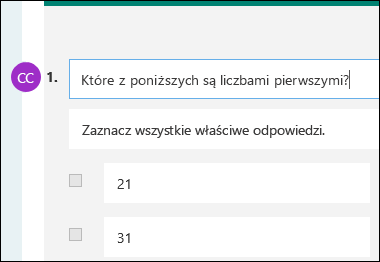
Gdy udostępniasz formularz lub test w celu współpracy, nadal pozostajesz właścicielem i pozostaje on w Twoim portalu Forms, ale współautorzy mogą go wyświetlać i edytować za pomocą udostępnionego im linku. U góry udostępnionego formularza lub testu widoczne są inicjały wszystkich osób, które obecnie wprowadzają zmiany.
Obok każdej aktualnie edytowanej sekcji będą również widoczne ikony z inicjałami osób lub grup.
Uwaga
Współautorzy nie mogą modyfikować poziomów uprawnień współpracy. Jeśli na przykład właściciel formularza ustawił uprawnienia na, Osoby People w mojej organizacji mogą wyświetlać i edytować, współautorzy nie będą mogli zmienić tego poziomu uprawnień na inny (np. użytkownicy z kontem służbowym usługi Office 365 mogą wyświetlać i edytować). Jako właściciel formularza, jesteś jedyną osobą, która może wybrać inne ustawienia uprawnień.
Zatrzymywanie udostępniania formularza lub testu
W aplikacji Microsoft Microsoft Forms otwórz formularz lub test, który chcesz udostępnić do współpracy.
Wybierz pozycję Więcej ustawień formularza
>współpracy lub Duplikuj.
Uwaga
Powoli wdrażamy punkt wejścia umożliwiający uzyskanie dostępu do opcji udostępniania formularza w celu współpracy. Jeśli nie widzisz pozycji Współpracuj lub Duplikuj
, wybierz przycisk Udostępnij i przejdź do następnego kroku.Wybierz pozycję Usuń
 obok pola tekstowego, w którym jest wyświetlany link formularza.
Wybierz pozycję Usuń link , aby trwale usunąć link do współpracy. (Wybierz pozycję Anuluj , jeśli zmienisz zdanie i nie chcesz usuwać linku do współpracy).
Po usunięciu linku do współpracy zostanie on trwale usunięty i nie będzie można go ponownie aktywować. Nowe łącze możesz utworzyć później.
Scenariusze dotyczące uprawnień udostępniania
W dowolnym momencie procesu współpracy nad formularzem lub testem może być konieczne zweryfikowanie uprawnień do współtworzenia. Poniżej przedstawiono kilka typowych sytuacji, które mogą wystąpić, wraz z ważnymi informacjami dotyczącymi każdego z nich.
Przypisywanie testów uczniom za pomocą usługi Microsoft Teams
Jeśli jesteś nauczycielem i przypisujesz uczniom testy za pomocą usługi Microsoft Teams, inni nauczyciele w Twoim kanale usługi Teams zostaną automatycznie dodani jako współautorzy we wszystkich formularzach grupy utworzonych dla tego zespołu. Jeśli jesteś pierwotnym autorem formularza utworzonego w kanale usługi Teams i zdecydujesz się usunąć link do współpracy (za pomocą polecenia Usuń ), nauczyciele w Twoim kanale usługi Teams nadal pozostaną współautorami i będą mogli uzyskiwać dostęp do formularza przy użyciu tego linku do współpracy.
Osadzanie formularza na stronie programu SharePoint przy użyciu składnika Web Part programu Microsoft Microsoft Forms
Jeśli osadzisz formularz na stronie programu SharePoint za pomocą składnika Web Part programu Microsoft Forms i wybierzesz opcję wyświetlania wyników formularza na tej stronie, program SharePoint automatycznie wygeneruje link do tego formularza i każda osoba z nim będzie mogła wyświetlić podsumowanie odpowiedzi. Jeśli współpracujesz nad formularzem z konkretnymi osobami w organizacji, nie będą one mogły osadzić tego formularza na stronie programu SharePoint, o ile link do podsumowania do tego formularza nie będzie jeszcze aktywny. Jeśli utworzono już link do podsumowania formularza, współautorzy będą mogli osadzić ten formularz na stronie programu SharePoint i udostępnić podsumowanie odpowiedzi innym osobom.
Korzystanie z aplikacji Forms na urządzeniu przenośnym
Współautorzy mogą wyświetlać i wprowadzać zmiany w formularzu na swoich urządzeniach przenośnych. Jako właściciel formularza, możesz w pełni współpracować z urządzenia przenośnego, w tym dodawać i usuwać osoby i grupy.
Udostępnianie odpowiedzi za pomocą linku do podsumowania
Jeśli współpracujesz nad formularzem z konkretnymi osobami w organizacji, tylko Ty jako właściciel formularza możesz utworzyć link do podsumowania formularza, jeśli jeszcze go nie ma. Współautorzy nadal mogą kopiować i udostępniać link do podsumowania, ale nie mogą sami go utworzyć. W innych trybach współpracy, które nie zostały ustawione dla określonych osób w organizacji, współautorzy mogą tworzyć nowe linki do podsumowania.
Jeśli udostępniasz odpowiedzi formularza wszystkim osobom w organizacji, a następnie decydujesz się udostępnić je tylko określonym osobom w organizacji, wszystkie istniejące już linki do udostępniania podsumowania nadal będą dostępne dla wszystkich osób w organizacji i poza nią. Aby wyłączyć istniejący link do podsumowania, możesz go usunąć, co spowoduje ograniczenie dostępu do danych odpowiedzi. Możesz to zrobić, przechodząc do pozycji Wyświetl odpowiedzi, Przegląd> odpowiedziWięcej opcji > Więcej opcjiUdostępnij link> do podsumowaniaUsuń link .
Uwaga
Możesz utworzyć nowy link do podsumowania, jeśli chcesz udostępnić go nowej grupie odbiorców, ale będzie on nadal dostępny dla wszystkich osób, które wejdą w jego posiadanie.
Używanie wcześniej udostępnionych linków do współpracy
Załóżmy, że początkowo udostępniasz test lub formularz na potrzeby współpracy wszystkim osobom w organizacji i wygenerujesz link do niego. Następnie możesz zdecydować się na współpracę tylko z konkretnymi osobami ze szkoły lub organizacji. Link do współpracy będzie nadal działać dla tych konkretnych osób, ale nie dla innych osób, które utraciły uprawnienia do formularza.
Wyłączanie udostępniania konkretnym osobom
- Jeśli udostępniasz test lub formularz określonym osobom, a potem, na przykład, zdecydujesz się nadać uprawnienia do współtworzenia całej swojej szkole lub organizacji, utracisz tę pierwotnie określoną listę osób. Jeśli przełączysz się z powrotem do udostępniania konkretnym osobom, konieczne będzie ponowne przejście przez proces wyznaczania osób, które chcesz dodać jako współautorów.
- Jeśli zdecydujesz się udostępnić uprawnienia do współtworzenia całej szkole lub organizacji, ale wcześniej utworzono link do współpracy w celu udostępniania go tylko określonym osobom, ten link nadal będzie działał w przypadku tych osób, ponieważ należą one do Twojej szkoły lub organizacji.
Udostępnianie formularza grupy w grupie publicznej
W przypadku grupy publicznej zawartość jest widoczna dla każdej osoby w danej organizacji. Każda osoba w organizacji może też dołączyć do takiej grupy. Jeśli masz formularz grupowy w grupie publicznej, wszyscy w organizacji mogą go wyświetlać i edytować, niezależnie od tego, czy udostępniasz go tylko określonym osobom.
Odpinanie formularza udostępnionego
Jeśli odepniesz formularz udostępniony Tobie na karcie Udostępnione w https://office.com, nie utracisz uprawnień do tego formularza, o ile dysponujesz linkiem.
Ponowne wysyłanie linku do współautora formularza
Jeśli osoba z Twojej listy uprawnień do współtworzenia utraci link do formularza, nie ma potrzeby ponownego dodawania jej do Twojej listy. Wykonaj kroki wymienione w tym artykule, aby ponownie uzyskać link do współpracy, a następnie udostępnij go współautorowi.
Opinia o aplikacji Microsoft Forms
Chcemy poznać Twoją opinię! Aby wysłać opinię na temat aplikacji Microsoft Forms, przejdź do prawego górnego rogu formularza i wybierz pozycję Więcej ustawień formularza> Więcej opcjiOpinia.
Zobacz też
Wysyłanie formularza i zbieranie odpowiedzi
Sprawdzanie i udostępnianie wyników testu