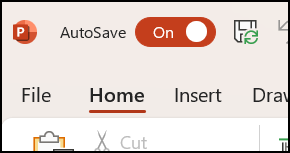
Autozapis to nowa funkcja dostępna w programie Excel, Word i PowerPoint dla Microsoft 365 subskrybentów, która automatycznie zapisuje plik co kilka sekund podczas pracy.
Funkcja Autozapisu jest domyślnie włączona na platformie Microsoft 365, gdy plik jest przechowywany w usłudze OneDrive, OneDrive dla Firm lub SharePoint Online.
Ważne
Czy po wprowadzeniu zmian w oryginalnym dokumencie lub szablonie używasz polecenia Zapisz plik>jako ? Jeśli tak, zalecamy użycie polecenia Zapisz kopię pliku>przedwprowadzeniem zmian. Dzięki temu Autozapis nie zastąpi oryginalnego pliku plikiem ze zmianami. Jeśli Autozapis zastąpi oryginalny plik wersją ze zmianami, zobacz poniższą sekcję „Nie chcę zapisywać wprowadzonych zmian. Jak je cofnąć?”.
W systemie Windows Autozapis jest dostępny w programie Excel, Word i subskrybentach PowerPoint dla Microsoft 365. Oto niektóre często zadawane pytania dotyczące tej funkcji.
Nie chcę zapisywać wprowadzonych zmian. Jak je cofnąć?
Możesz przywrócić poprzednią wersję pliku za pomocą Historii wersji.
|
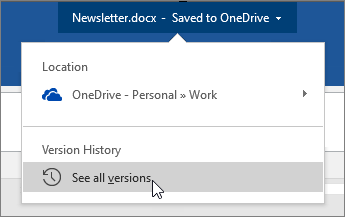
W górnej części okna kliknij nazwę pliku, a następnie kliknij pozycję Historia wersji. Przejrzyj daty i godziny, aby znaleźć wersję, którą chcesz przywrócić, a następnie kliknij pozycję Otwórz wersję. Otworzy się drugie okno z daną wersją pliku. Aby przywrócić tę wersję, kliknij przycisk Przywróć. Aby uzyskać więcej informacji o historii wersji, zobacz Wyświetlanie historycznych wersji plików pakietu Office. |
|---|
Gdy otworzysz plik i wprowadzisz pierwsze zmiany, funkcja Autozapis zapisuje te zmiany, a do historii wersji zostaje dodana nowa wersja pliku. Pomimo, że Autozapis regularnie zapisuje wprowadzone zmian w pliku, nowe wersje są dodawane do historii wersji okresowo (co około 10 minut) przez resztę sesji edycji.
Jak udostępnić plik w taki sposób, aby inne osoby nie mogły go przypadkowo zmienić?
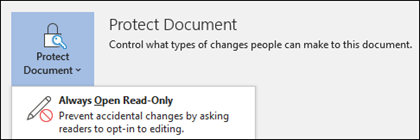
Jeśli jesteś właścicielem pliku, możesz skonfigurować go tak, aby zawsze otwierał się w trybie tylko do odczytu. Gdy inne osoby otworzą plik z takim ustawieniem, nie będą mogły zapisać zmian w dokumencie, chyba że włączą edytowanie. Aby włączyć to ustawienie dla pliku, przejdź do obszaruOchrona dokumentu>informacje o>plikach>Zawsze otwierany tylko do odczytu. Aby wyłączyć to ustawienie później, po prostu powtórz ten proces.
Istnieją inne sposoby zabezpieczania pliku przed edytowaniem. Jeśli plik znajduje się w usłudze OneDrive, możesz zmienić uprawnienia do niego. Jeśli plik znajduje się w programie SharePoint, możesz skonfigurować bibliotekę tak, aby wymagać wyewidencjonowania.
Co się stało z funkcją Zapisywanie pliku > jako?

|
Polecenia Zapisz jako nie ma w menu Plik, gdy otwierasz dokument z usługi OneDrive, OneDrive dla Firm lub SharePoint Online. W takich przypadkach zamiast niego w menu Plik pojawia się polecenie Zapisz kopię. |
|---|
Często używasz polecenia Zapisz jako? Wiele osób jest przyzwyczajonych do pracy nad plikiem, a następnie do przechowywania zmian w kopii, a nie w oryginale, używa polecenia > Zapisz plik jako. Jednak gdy funkcja Autozapis jest włączona, zmiany są stale zapisywane w oryginale. Dlatego zalecamy użycie polecenia Zapisz kopię pliku>przed wprowadzeniem jakichkolwiek zmian, jeśli chcesz, aby zmiany zostały zastosowane do kopii, a nie do oryginału.
Nie widzę funkcji Autozapis. Jak się upewnić, że pliki są zapisywane?
Funkcja Autozapis jest wyświetlana w lewym górnym rogu paska tytułu, jeśli jesteś subskrybentem platformy Microsoft 365 i masz zainstalowane najnowsze wersje programów Excel, Word i PowerPoint dla systemu Windows. Pamiętaj, że jeśli masz konto służbowe lub szkolne, administrator może decydować, którą wersję pakietu Office możesz zainstalować, i może nie być to najnowsza wersja. Aby uzyskać więcej informacji, zobacz Kiedy uzyskam najnowsze funkcje na platformie Microsoft 365?
Jeśli nie jesteś subskrybentem, nie martw się. Jest jeszcze funkcja Autoodzyskiwanie. Autoodzyskiwanie zapewnia ochronę plików w razie awarii. Jeśli plik zostanie otwarty ponownie po awarii, w okienku Odzyskiwanie dokumentów będzie widoczna wersja pliku z najnowszymi zmianami. Aby uzyskać więcej informacji na temat włączania tej funkcji, zobacz Zapewnianie ochrony plików w razie awarii.
Oczywiście zawsze możesz zapisać ręcznie tak, jak zawsze, naciskając klawisze CTRL+S, klikając przycisk Zapisz lub przechodząc do pozycjiZapiszplik>.
Subskrybuję najnowszą wersję pakietu Office. Dlaczego Autozapis jest wyłączony?
Autozapis jest włączony w przypadku edytowania plików przechowywanych w usłudze OneDrive, OneDrive dla Firm lub SharePoint Online. Jeśli plik jest zapisany w innej lokalizacji (lub nie został jeszcze zapisany), Autozapis jest wyłączony. Tak się stanie, jeśli Twój plik znajduje się w witrynie lokalnej programu SharePoint, na serwerze plików, w pewnej innej usłudze magazynu w chmurze bądź jest zapisany w ścieżce lokalnej, na przykład C:\.
Istnieją też inne przyczyny, dla których funkcja Autozapisu może być wyłączona. Oto niektóre typowe przyczyny jej wyłączenia:
- Plik jest w starszym formacie, na przykład xls, ppt lub doc.
- Plik znajduje się w folderze lokalnym usługi OneDrive, a synchronizacja usługi OneDrive jest wstrzymana.
- Plik jest synchronizowany za pomocą starszej wersji aplikacji synchronizacja usługi OneDrive. Aby uzyskać więcej informacji na temat aktualizacji usługi OneDrive, zobacz Synchronizowanie plików za pomocą usługi OneDrive w systemie Windows.
- Plik został osadzony w innym pliku pakietu Office.
- Prezentacja znajduje się w trybie pokazu slajdów.
Jeśli korzystasz z programu Excel i spróbowano wykonać powyższe czynności, być może masz plik zawierający funkcje nieobsługiwane przez funkcję Autozapis. Wykonaj co najmniej jedną z następujących czynności, aby ją włączyć:
Uwaga: W przypadku wyłączenia autozapisu współpraca może być mniej efektywna, a wprowadzanie aktualizacji innych osób może trwać dłużej i zwiększać prawdopodobieństwo konfliktów. Dlatego jeśli planujesz wspólną pracę nad plikiem, zaleca się wykonanie poniższych instrukcji w celu ponownego włączenia autozapisu.
- Wyłączenie funkcji Skoroszyt udostępniony. To starsza metoda udostępniania. Ma wiele ograniczeń i została zastąpiona przez funkcję współtworzenia.
- Jeśli to możliwe, zastąp szyfrowanie hasłem etykietami poufności. Najpierw usuń hasło: przejdź do pozycjiOchrona skoroszytuinformacjami o>pliku>. Następnie usuń hasło i kliknij przycisk OK. Następnie zastosuj odpowiednią etykietę do książki: > Poufna > strona główna wybierz właściwą etykietę
- Jeśli to możliwe, zastąp ograniczony dostęp etykietami poufności. Najpierw usuń ograniczony dostęp: przejdź do obszaruInformacje o> pliku >Chroń skoroszyt>Ogranicz dostęp i kliknij pozycję Dostęp nieograniczony. Następnie zastosuj odpowiednią etykietę do książki: > Poufna >strona główna wybierz właściwą etykietę
- Jeśli w programie SharePoint otwierasz migawkę skoroszytu, wybierz otworzenie pliku zamiast migawki.
- Dezaktywuj dodatek powodujący wyłączenie funkcji Autozapis. Wybierz pozycjęDodatki opcji>plików>>Dodatki programu ExcelPrzejdź, a następnie wyczyść > pole wyboru dodatku.
- Usuń sprawdzanie zgodności: Informacje o > plikach > sprawdzają zgodność skoroszytu>. Następnie wyczyść pole wyboru Sprawdź zgodność podczas zapisywania tego skoroszytu.
- Jeśli plik zawiera obiekty osadzone, rozważ zastąpienie tych obiektów linkami. Zobacz więcej szczegółów tutaj.
Co zrobić, jeśli chcę szybko wprowadzić zmiany, których nie chcę widzieć innym?
Można to zrobić w prosty sposób poprzez wyłączenie funkcji Autozapis przed wprowadzeniem swoich zmian. Jeśli zmiany mają być tymczasowe i nie chcesz ich zapisywać, zamknij plik. Gdy zostanie wyświetlony monit o zapisanie, kliknij pozycję Nie. Jeśli zdecydujesz, że chcesz zapisać zmiany, wystarczy włączyć Autozapis z powrotem.
Co się stanie, jeśli wyłączę Autozapis w tym pliku?
Jeśli nie chcesz ciągle zapisywać i nie chcesz pokazywać innym swoich zmian, możesz wyłączyć funkcję Autozapis. Następnie, gdy wszystko będzie gotowe, kliknij pozycję Zapisz (lub naciśnij klawisze CTRL+S), aby zapisać i pokazać zmiany innym osobom pracującym nad plikiem. (Możesz też z powrotem włączyć Autozapis, aby zapisać i udostępnić swoje zmiany).
Domyślnie funkcja Autozapis jest zawsze włączona dla plików znajdujących się na platformie Microsoft Cloud. Jeśli jednak wyłączysz Autozapis dla pojedynczego pliku, program zapamięta to ustawienie i pozostawi tę funkcję wyłączoną za każdym razem, gdy otworzysz ten plik. Jeśli ponownie ją włączysz w odniesieniu do danego pliku, również przy następnych uruchomieniach funkcja ta będzie włączona.
Gdy funkcja Autozapis jest wyłączona, funkcja Autoodzyskiwanie nadal działa w razie wystąpienia awarii systemu, gdy plik jest otwarty.
Jak sprawić, aby funkcja Autozapis była domyślnie wyłączona?
Jeśli wyłączysz Autozapis w odniesieniu do pojedynczego pliku, program zapamięta, że ta funkcja ma być wyłączona za każdym razem, gdy otworzysz ten plik. Jeśli włączysz ją ponownie w odniesieniu do danego pliku, w przypadku kolejnego otwarcia tego pliku funkcja ta również będzie włączona.
Jeśli chcesz wyłączyć Autozapis domyślnie dla wszystkich plików, przejdź do pozycjiOpcje>plików>Zapisz i wyczyść pole wyboru obok pozycji Automatycznie zapisuj pliki usługi OneDrive i usługi SharePoint Online domyślnie w <aplikacji>.
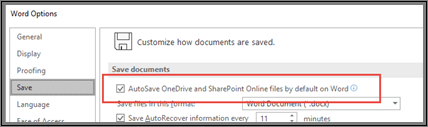
Uruchom ponownie aplikację Word (lub dowolną aplikację, w której się znajdujesz), a zmiana zostanie zastosowana.
Uwaga
- Jeśli Autozapis ma być domyślnie wyłączony dla wszystkich aplikacji pakietu Office, takich jak PowerPoint i Excel, musisz powtórzyć te czynności dla każdego z tych programów.
- Jeśli pojedyncze pliki mają być nadal zapisywane automatycznie, możesz otworzyć te pliki i ręcznie włączyć dla nich ponownie Autozapis.