
Uwaga
Jeśli nie widzisz funkcji Copilot w programie Word, Excel, PowerPoint lub OneNote, może to oznaczać, że nie jest dołączona do Twojej subskrypcji platformy Microsoft 365 lub dostępna na podstawie ustawień Twojej organizacji. Dowiedz się, jaką licencję Copilot posiadasz.
Ponowne pisanie tekstu w programie OneNote za pomocą rozwiązania Copilot
Marco przygotowuje się do ubiegania się o przyjęcie na studia, pisząc przykładowe eseje wstępne na studia. W esejach wstępnych na studia Marco chce wyrazić swoją pasję do informatyki i osiągnięcia w różnych projektach. Uważa jednak, że jego sposób pisania jest zbyt nieformalny i brakuje mu słownictwa akademickiego. On decyduje się na korzystanie z funkcji Przepisz z Copilot w programie OneNote, narzędzie, które pomaga mu dostosować jego styl pisania i ton.
Aby zmodyfikować jeden ze swoich esejów roboczych, Marco wykonuje następujące kroki:
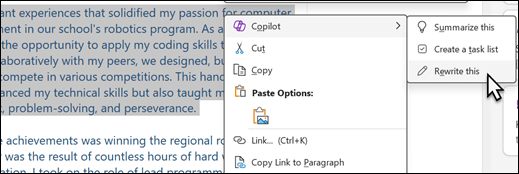
Zaznacza tekst na stronie programu OneNote, który należy zmodyfikować.
Klika prawym przyciskiem myszy zaznaczony tekst.
W menu otwieranym po kliknięciu prawym przyciskiem myszy wybierz pozycję Przepisz to.
Wybiera pozycję Zachowaj, aby zachować zmodyfikowany tekst, lub pozycję Odrzuć, aby odrzucić zmodyfikowany tekst.
Marco odrzuca projekt Copilota, ponieważ chce, aby esej brzmiał bardziej akademicki niż pierwszy projekt Copilota.
Marco wykonuje następujące kroki, aby udostępnić funkcji Copilot bardziej przejrzyste instrukcje:
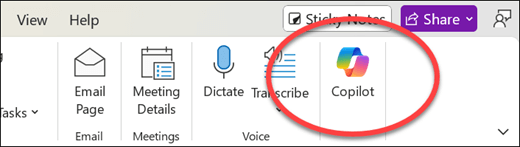
Na wstążce Narzędzia główne programu OneNote wybierz pozycję Copilot.
Zaznacza tekst na stronie programu OneNote, który należy zmodyfikować.
W polu Redagowanie copilot wpisz "Przepisz zaznaczony tekst, aby brzmieć bardziej akademicki".
Porada
Alternatywnie w polu Redagowanie rozwiązania Copilot wybierz ikonę
 Wyświetl monit , a następnie pozycję Edytuj. Z listy poleceń wybiera pozycję Modyfikuj i wprowadza pozostałą część polecenia w polu redagowania.
Wybiera strzałkę Wyślij.
Wybiera przycisk Kopiuj i wkleja ją na stronie programu OneNote.
Marco jest zadowolony z przepisanej wersji Copilota. Po wprowadzeniu kilku dodatkowych poprawek do eseju, czuje się bardziej przygotowany do rozpoczęcia pisania ostatecznego eseju wstępnego na studia.
Dowiedz się więcej
Copilot — Zapraszamy! w programie OneNote
Samouczek usługi Copilot: Tworzenie konspektu za pomocą usługi Copilot w programie OneNote