
Funkcja Copilot w programie OneNote zwiększa możliwości tworzenia notatek i pomaga zrozumieć, tworzyć oraz przywoływać informacje za pomocą kliknięcia przycisku. Dzięki możliwościom dużych modeli językowych (LLM) i notatek programu OneNote, funkcja Copilot może generować istotną oraz użyteczną zawartość na podstawie polecenia i kontekstu.
Funkcja Copilot w programie OneNote umożliwia:
Opis notatek przez:
- Generowanie podsumowań.
- Tworzenie list zadań.
- Analizowanie Twoich pomysłów.
- Ponowne zapisywanie notatek w celu zapewnienia przejrzystości.
Twórz nową zawartość, taką jak plany wydarzeń, konspekty prezentacji, wersje robocze spotkań (plany, punkty dyskusji, kluczowe cele, czynności do wykonania itp.). lub burzy mózgów.
Porozmawiaj z copilotem, aby otrzymywać odpowiedzi na twoje monity i uzyskiwać pomoc w czasie rzeczywistym.
Uwaga
Rozwiązanie Copilot w programie OneNote jest dostępne dla klientów z licencją Microsoft 365 Copilot (służbową) w programie OneNote dla platformy Microsoft 365 dla systemu Windows, komputerów Mac, tabletu iPad i OneNote dla sieci web oraz dla osób z uprawniającym abonamentem platformy Microsoft 365 tylko w programie OneNote dla systemu Windows. Aby uzyskać więcej informacji, zobacz Gdzie można uzyskać Microsoft 365 Copilot?
Uwaga
Jeśli na urządzeniu jest włączony program Windows Information Protection (WIP), rozwiązania Copilot nie będą dostępne w programie OneNote.
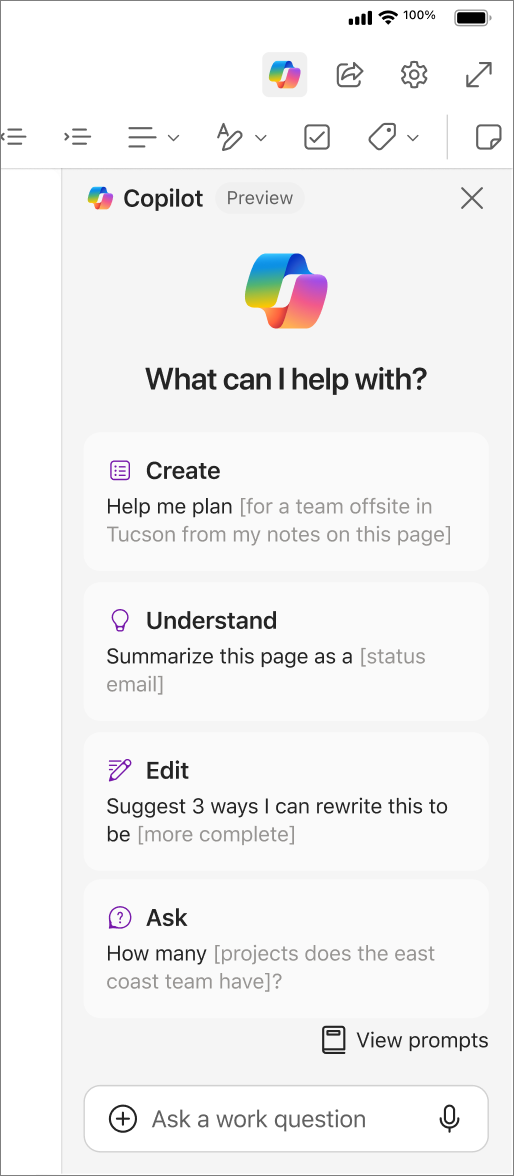
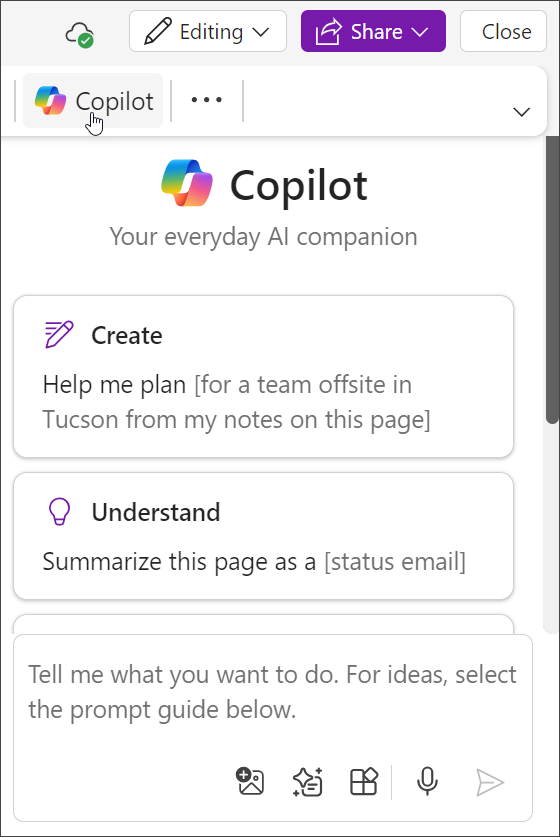
Możesz korzystać z funkcji otwartego czatu copilot i otrzymywać inteligentne odpowiedzi na wiele sposobów. Okienko Czat umożliwia interakcję z programem Copilot w celu akcji, takich jak podsumowania, listy zadań i generowanie pomysłów.
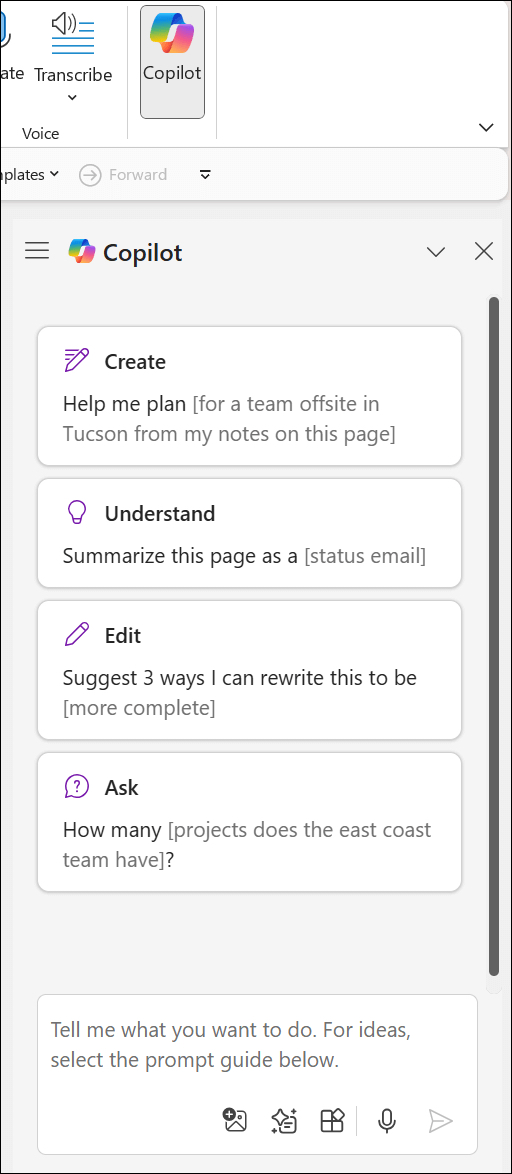
Na karcie Narzędzia główne na wstążce wybierz przycisk Copilot , aby otworzyć okienko Copilot, w którym możesz korzystać z rozwiązania Copilot na potrzeby podsumowań, list zadań, tworzenia pomysłów i nie tylko.
Uwaga
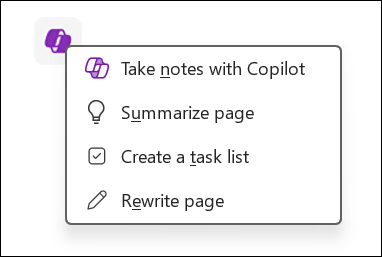
Ikona programu OneNote na kanwie umożliwia szybką interakcję z programem Copilot w celu podsumowania, ponownego zapisu, list zadań, notatek lub nowych pomysłów dotyczących zawartości. Po prostu kliknij ikonę, aby rozpocząć.
Poznawanie notatek
Jeśli masz wiele notatek ze spotkań lub sesji planowania, Copilot może pomóc Ci zrozumieć wszystko. Copilot może podsumowywanie sekcji, zaznaczenia tekstu, a nawet konkretnych szczegółów tematu.
Wybierz jeden z poniższych tematów, aby dowiedzieć się więcej.
Podsumowywanie
Czasami musisz szybko sporządzić wiele notatek, co może utrudnić ich późniejsze zrozumienie. Funkcja Podsumowywanie rozwiązania Copilot ułatwia domyślne wyczuwanie całej sekcji, zaznaczenia tekstu oraz określonego tematu lub funkcji.
Wybierz przycisk Copilot na wstążce, aby otworzyć okienko Copilot.
Porada
Możesz kliknąć ikonę Copilot na kanwie lub użyć kliknięcia prawym przyciskiem myszy, aby uzyskać dostęp do szybkiej akcji podsumowującej stronę lub wybraną zawartość.
Po wprowadzeniu szczegółów (takich jak kluczowe punkty, czynności do wykonania lub określone pytania, na które chcesz odpowiedzieć), wybierz strzałkę
 .
. Funkcja Copilot wygeneruje podsumowanie zawartości. Możesz wybrać pozycję Kopiuj , aby skopiować odpowiedź rozwiązania Copilot i wkleić ją w programie OneNote lub innych aplikacjach.
Aby dowiedzieć się więcej o tej funkcji, zobacz Podsumowywanie notatek programu OneNote za pomocą Microsoft 365 Copilot.
Tworzenie list zadań
Potrzebujesz pomocy w śledzeniu zadań monitowych lub ważnych elementów? Funkcja Copilot może tworzyć listy zadań na podstawie notatek, strony lub sekcji.
Wybierz pozycję Copilot na wstążce, aby otworzyć okienko Copilot.
Porada
Aby utworzyć listę zadań na podstawie zaznaczonego tekstu, możesz kliknąć ikonę rozwiązania Copilot na kanwie lub użyć menu kontekstowego dostępnego po kliknięciu prawym przyciskiem myszy w celu uzyskania dostępu do szybkich akcji.
Po wprowadzeniu szczegółów (takich jak określone zadania, terminy ostateczne lub priorytety) wybierz strzałkę Wyślij . Możesz na przykład wprowadzić "Wersja robocza listy zadań do wykonania dla mojego nadchodzącego spotkania projektu, w tym zadania, takie jak przygotowanie prezentacji, wysyłanie zaproszeń i finalizowanie planu".
Program Copilot wygeneruje listę zadań w okienku Copilot. Możesz wybrać pozycję Kopiuj , aby skopiować odpowiedź rozwiązania Copilot i wkleić ją w programie OneNote lub innych aplikacjach.
Aby dowiedzieć się więcej o tym, jak program OneNote może pomóc w generowaniu listy zadań do wykonania, zobacz Tworzenie listy zadań do wykonania i zadań w programie OneNote za pomocą rozwiązania Copilot.
Tworzenie nowych notatek, stron i sekcji
Wymyślanie nowych pomysłów lub znalezienie miejsca do rozpoczęcia, może zablokować Cię przed napisaniem jednego zdania. Copilot może Ci pomóc, gdy utkniesz na pustej stronie i uwolnisz kreatywność.
Wybierz jeden z poniższych tematów, aby dowiedzieć się więcej.
Podawanie pomysłów
Znalezienie inspiracji dla nowych pomysłów może zatrzymać postęp w dowolnym projekcie. Funkcja Copilot może pomóc przełamać blokady mentalne i dostarczyć pomysłów na rozpoczęcie projektu.
- Wybierz pozycję Copilot na wstążce, aby otworzyć okienko funkcji Copilot.
- W polu redagowania wpisz "Przekaż mi pomysły" i szczegóły, aby określić, jakiego typu pomysły chcesz. Na przykład "Daj mi pomysły nazwy marki odzieży sportowej kobiet" lub "Mam 2 tygodnie wakacji tej zimy i chcę wybrać się na wyjątkową wycieczkę z moim małżonkiem i 2 małymi dziećmi. Daj mi pomysły, gdzie możemy iść".
- Wybierz ikonę Wyświetl monit, aby otworzyć menu polecenie funkcji Copilot, a następnie wybierz pozycję Przekaż mi pomysły.
- Wybierz strzałkę Wyślij.
- Funkcja Copilot umieści pomysły w okienku funkcji Copilot. Możesz wybrać pozycję Kopiuj , aby skopiować odpowiedź rozwiązania Copilot i wkleić ją w programie OneNote lub innych aplikacjach.
Tworzenie wersji roboczej planu
Planowanie dużego celu jest często przytłaczające, zwłaszcza gdy nie wiesz, jaki powinien być pierwszy krok. Funkcja Copilot może utworzyć wersję roboczą planu dla Twoich projektów, kampanii i celów osobistych, dzięki czemu zaoszczędzisz czas na planowaniu i możesz przejść do działania.
Wybierz pozycję Copilot na wstążce, aby otworzyć okienko funkcji Copilot.
W polu redagowania wprowadź tekst "Wersja robocza planu" i szczegóły dotyczące typu potrzebnego planu. Na przykład "Opracowanie planu rozmowy kwalifikacyjnej jako rozmówcę" lub "Opracowanie planu w celu zmniejszenia stresu w tym tygodniu".
Porada
Wybierz ikonę Wyświetl monit, aby otworzyć menu polecenie funkcji Copilot, a następnie wybierz pozycję Wersja robocza planu.
Wybierz strzałkę Wyślij.
Funkcja Copilot umieści plan w okienku funkcji Copilot. Możesz wybrać pozycję Kopiuj , aby skopiować odpowiedź rozwiązania Copilot i wkleić ją w programie OneNote lub innych aplikacjach.
Aby uzyskać więcej pomysłów dotyczących używania polecenia Utwórz wersję roboczą planu w funkcji Copilot dla programu OneNote, zobacz artykuł Umożliwianie funkcji Copilot tworzenia planów projektów w programie OneNote.
Modyfikowanie
Pisanie pierwszej wersji roboczej jest trudne, ale modyfikowanie może być trudniejsze. Funkcja Copilot w programie OneNote może pomóc w modyfikowaniu zawartości pod kątem tonu, stylu, formalności, a nawet długości. Możesz również zapytać funkcję Copilot o udostępnienie kilku opcji dla zmodyfikowanych odpowiedzi.
Wybierz pozycję Copilot na wstążce, aby otworzyć okienko funkcji Copilot.
W polu redagowania wprowadź monit, taki jak "Przepisz" i szczegóły, aby wyjaśnić, jak chcesz, aby tekst został zapisany ponownie. Na przykład "Zasugeruj 3 sposoby, w jakie mógłbym przepisać ten tekst, aby brzmieć bardziej swobodnie" lub "Przepisz 2 wersje mojego listu motywacyjnego, aby brzmieć bardziej profesjonalnie". Możesz to również zrobić, zaznaczając tekst i klikając ikonę Rozwiązania Copilot , aby uzyskać opcję menu Ponowne zapisywanie zaznaczonego tekstu.
Porada
Wybierz ikonę Wyświetl monit, aby otworzyć menu polecenie funkcji Copilot, a następnie wybierz pozycję Przeprowadź ponownie.
Dokończ wpisywanie pozostałej części polecenia, aby określić sekcję, zaznaczony tekst, temat lub funkcję, którą chcesz zmodyfikować.
Wybierz strzałkę Wyślij.
Funkcja Copilot umieści zmodyfikowany tekst w okienku funkcji Copilot. Możesz wybrać pozycję Kopiuj , aby skopiować odpowiedź rozwiązania Copilot i wkleić ją w programie OneNote lub innych aplikacjach.
Aby uzyskać więcej pomysłów dotyczących używania polecenia Zmodyfikuj w funkcji Copilot dla programu OneNote, zobacz artykuł Modyfikowanie tekstu w programie OneNote za pomocą funkcji Copilot.
Wprowadzenie
Funkcje rozwiązania Copilot stale się rozwijają, aby zwiększyć komfort i produktywność. Aby poznać te nowe możliwości:
- Korzystanie z okienka Copilot: Uzyskaj dostęp do kompleksowego przeglądu wszystkich dostępnych funkcji i narzędzi.
- Kliknij ikonę programu OneNote na kanwie: szybko uzyskuj dostęp do określonych funkcji dostosowanych do bieżącego zadania (dostępne tylko w programie OneNote dla platformy Microsoft 365).
- Zapoznaj się z sekcją Pomoc: Znajdź szczegółowe przykłady i wskazówki krok po kroku, aby jak najlepiej wykorzystać nowe narzędzia.
Dowiedz się więcej
Często zadawane pytania dotyczące funkcji Copilot w programie OneNote