
Gdy tworzysz prezentację, a następnie zapisujesz ją jako plik szablonu programu PowerPoint (potx), możesz udostępnić ją współpracownikom i ponownie jej użyć. Aby utworzyć szablon, musisz zmodyfikować wzorzec slajdów i zestaw układów slajdów.
Porada
 Wybierz spośród tysięcy bezpłatnych szablonów do pobrania w witrynie Szablony firmy Microsoft
Wybierz temat, aby wyświetlić szczegółowe instrukcje:
Tworzenie szablonu programu PowerPoint
Otwieranie pustej prezentacji: Plik>nowej pustej>prezentacji
Na karcie Projektowanie wybierz pozycję Rozmiar >slajduNiestandardowy rozmiar slajdu i wybierz odpowiednią orientację i wymiary strony.
Na karcie Widok w grupie Widoki wzorców wybierz pozycję Wzorzec slajdów.

Wzorzec slajdów jest największym obrazem slajdu w górnej części listy miniatur slajdów po lewej od slajdów. Układy skojarzone są umieszczane pod wzorcem slajdów.

Aby wprowadzić zmiany we wzorcu slajdów lub w układach slajdów, na karcie Wzorzec slajdów wykonaj dowolną z następujących czynności:
Aby dodać kolorowy motyw z czcionkami specjalnymi i efektami, wybierz pozycję Motywy i wybierz motyw z galerii. Użyj paska przewijania po prawej stronie, aby zobaczyć więcej motywów.

Aby zmienić tło, wybierz pozycję Style tła i wybierz tło.

Aby dodać symbol zastępczy (do umieszczania tekstu, obrazu, wykresu, klipu wideo, dźwięku i innych obiektów), w okienku miniatur zaznacz układ slajdu dla symbolu zastępczego i wykonaj następujące czynności:
- Wybierz pozycję Wstaw symbol zastępczy i wybierz typ symbolu zastępczego, który chcesz dodać.

- Na wzorcu slajdów lub w układzie slajdu zaznacz i przeciągnij, aby narysować rozmiar symbolu zastępczego.
Wskazówka:Aby zmienić rozmiar symbolu zastępczego, przeciągnij narożnik jednej z jego krawędzi.
- Wybierz pozycję Wstaw symbol zastępczy i wybierz typ symbolu zastępczego, który chcesz dodać.
Aby przenieść symbol zastępczy w obrębie wzorca slajdów lub układu slajdów, zaznacz krawędź symbolu, a następnie przeciągnij go w nowe miejsce.
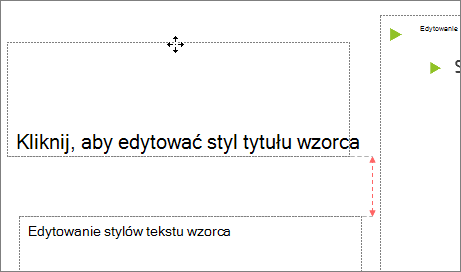
Aby usunąć niechciany symbol zastępczy, we wzorcu slajdów lub w układzie slajdu zaznacz symbol w okienku miniatur slajdów, a następnie zaznacz obramowanie symbolu zastępczego na slajdzie i naciśnij klawisz Delete.
Aby ustawić orientację strony dla wszystkich slajdów w prezentacji, wybierz pozycję Rozmiar> slajduNiestandardowy rozmiar slajdu.

W obszarze Orientacja wybierz pozycję Pionowa lub Pozioma.

Zapisywanie prezentacji jako szablonu programu PowerPoint (potx)
Na karcie Plik wybierz pozycję Zapisz jako (lub Zapisz kopię, jeśli korzystasz z platformy Microsoft 365).
Na liście Zapisz jako typ wybierz pozycję Szablon programu PowerPoint.

Po wybraniu typu "szablon" program PowerPoint zazwyczaj przełącza lokalizację przechowywania do odpowiedniego folderu, czyli do folderu Niestandardowe szablony pakietu Office .
W oknie dialogowym Zapisywanie jako w polu Nazwa pliku zaakceptuj sugerowaną nazwę pliku albo wpisz własną nazwę pliku szablonu.
Wybierz pozycję Zapisz.
Używanie szablonu do tworzenia nowej prezentacji
- Wybierz pozycję Plik>nowy.
- Wybierz pozycję Osobiste , a następnie kliknij dwukrotnie zapisany szablon.

Zobacz również
- Tworzenie własnego motywu w programie PowerPoint
- Zapisywanie projektu slajdu (motywu) jako szablonu
- Edytowanie, zmienianie lub usuwanie symbolu zastępczego
- Co to jest wzorzec slajdów?
- Co to jest układ slajdu?
- Tworzenie i używanie własnego szablonu w Microsoft 365 dla komputerów Mac
- Jak utworzyć markową prezentację programu PowerPoint